
-
How to get started
- General
- DMA/ESRS
- EUT
- CO2-Footprinting
- SCS
- VSME
-
ESRS
- Áttekintés
-
DMA kettős anyag
- A kettős lényegesség értéke...
- Indítsa el vagy importálja ...
- Kettős lényegességi jelenté...
- Érintettek hozzáadása és ke...
- Hogyan vonjuk be az érintet...
- Mely érintetteket érdemes b...
- Fenntarthatósági témák megh...
- Az érintett témákhoz tartoz...
- Töltse fel az IRO-kat a DM-...
- Minden hatás, kockázat és l...
- Lépésről lépésre: hogyan ho...
- Értse meg a kettős material...
- Kulcsfogalmak közös meghatá...
- Konszolidálás / Az értékelé...
- Az IRO-k és fenntarthatóság...
- Assessment Scales: Egyéni é...
- Eltéréselemzés (Gap Analysis)
-
ESRS-adatgyűjtés és jelenté...
- Új ESRS-jelentés létrehozása
- Kettős materialitás-elemzés...
- Adatok másolása egy meglévő...
- CO2-adatok importálása ESRS...
- ESRS-jelentés, 1. lépés: ha...
- ESRS-jelentés – 1. lépés (1...
- ESRS-jelentés – 2. lépés: a...
- Ebben a lépésben arra is le...
- ESRS-jelentés – 2. lépés (2...
- ESRS-jelentés – 3. lépés: A...
- ESRS jelentés, 3. lépés (1)...
- ESRS jelentés, 3(1). lépés:...
- ESRS-jelentés – 4. lépés: a...
- Fenntarthatósági témák és E...
- Adatpontok letöltése
- ESRS-jelentések konszolidálása
- Elemzés és irányítópult
- Útmutató a kérések kezelésé...
-
EU Taxonomy
- Adatgyűjtés
- Jogosultsági értékelés
- Minimális biztosítékok
- Igazítási értékelés
- Pénzügyi adatok hozzáadása
- Számviteli standardok
- Elemzések és jelentések
-
CO2 lábnyom
- Adatgyűjtés
- Tevékenységeket
-
Hatókör
- 1. Scope – Azok a források,...
- 2. Scope – A vásárolt energ...
- (2) Scope 2-kibocsátások: P...
- Scope 3.1 – Harmadik fél ál...
- Scope 3.2 – A vállalat álta...
- Scope 3.3 – A Scope 1 vagy ...
- Scope 3.4 – A beszerzett ár...
- Scope 3.5 – Azokból a hulla...
- Scope 3.6 – Üzleti utazások
- Scope 3.7 – Munkába járás
- Scope 3.8 – Lízingelt vagy ...
- Scope 3.9 – Az Ön cége álta...
- Scope 3.10 – A vállalat ált...
- Scope 3.11 – Az értékesítet...
- 3.12. Hatókör – Az értékesí...
- 3.13. Hatókör – Az eszközök...
- 3.14. Hatókör – Franchise v...
- 3.15. Hatókör – Befektetések
- Hatókörök hozzárendelése (a...
- Hogyan adja meg a scope-ot
- Kibocsátási tényezők
- old flow
-
Supply chain risk
- Module settings
- Supplier management
- Risk assessment
- Hogyan állítsa be a panaszk...
- Incidents
- Reporting
- Hogyan kezeljük a Daato-n b...
- Útmutató a kérések kezelésé...
-
VSME
-
VSME Adatgyűjtés és Jelenté...
- VSME modul – Szerepkörök és...
- Új VSME-jelentés létrehozása
- CO2-adatok importálása VSME...
- VSME - Alapmodul
- VSME - Teljes modul
- VSME-jelentés, 1. lépés: A ...
- VSME-jelentés, 2. lépés: Ad...
- VSME-jelentés, 2. lépés (1)...
- VSME-jelentés, 2. lépés (2)...
- VSME-jelentés, 2. lépés (3)...
- VSME-jelentés, 2. lépés (4)...
- VSME-jelentés, 3. lépés: Az...
- VSME Jelentés, 4. lépés: A ...
- ESRS adatok újrafelhasználá...
- Profilod
-
VSME Adatgyűjtés és Jelenté...
-
Általános beállítások és ko...
- Fiókbeállítások
- Bejelentkezési folyamat
- Általános felhasználókezelés
- Hogyan kérjünk adatokat?
- Reporting Structure
ESRS-jelentés – 4. lépés: a végső jelentés megírása
Módosítva ekkor Wed, 8 Júl ekkor: 10:12 DE
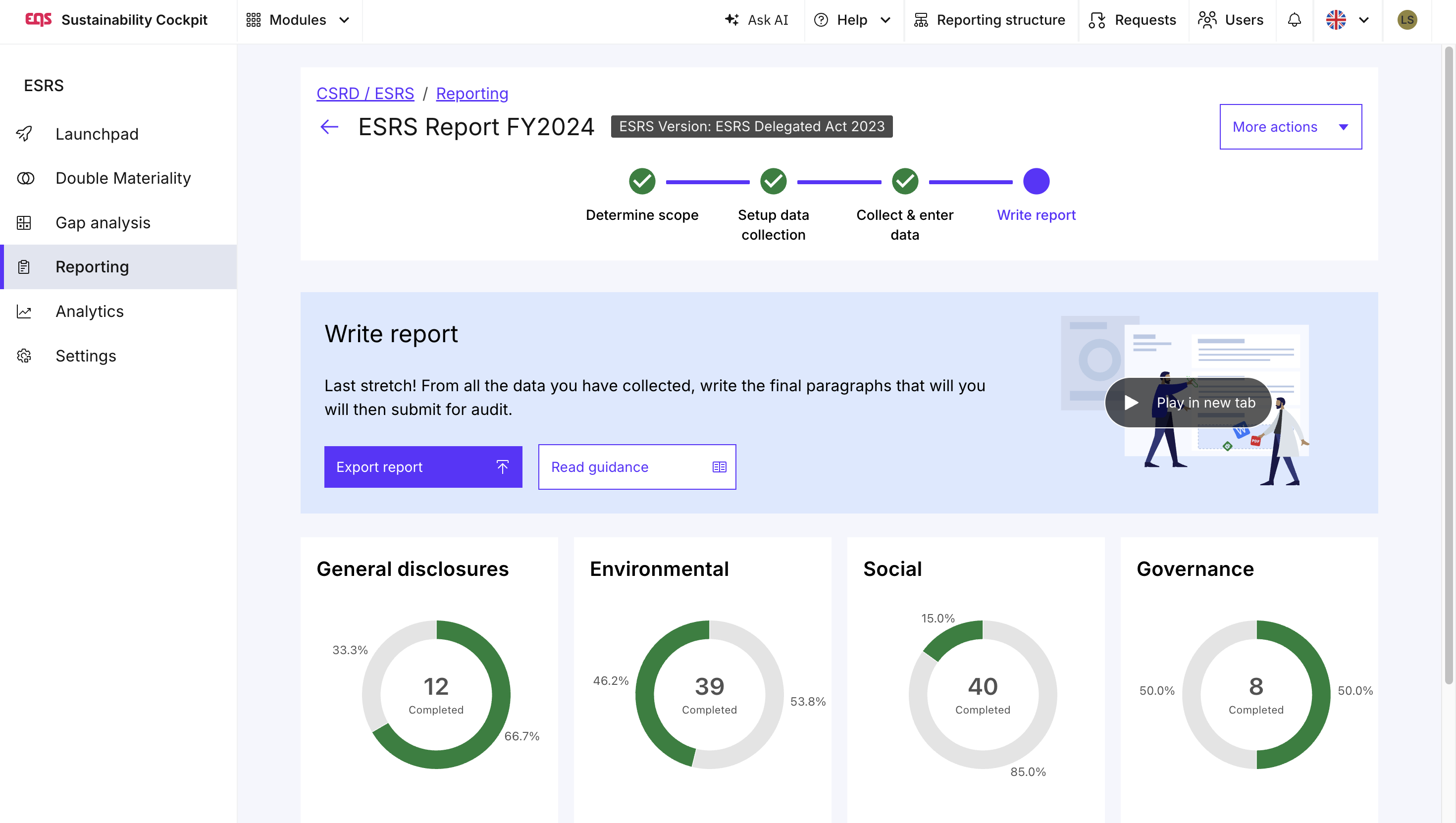
Most megnyithatja a 4. lépést – Végleges közzétételi követelmények létrehozása. Itt láthatja az összes olyan információkövetelményt, amelyet a jelentésnek tartalmaznia kell.
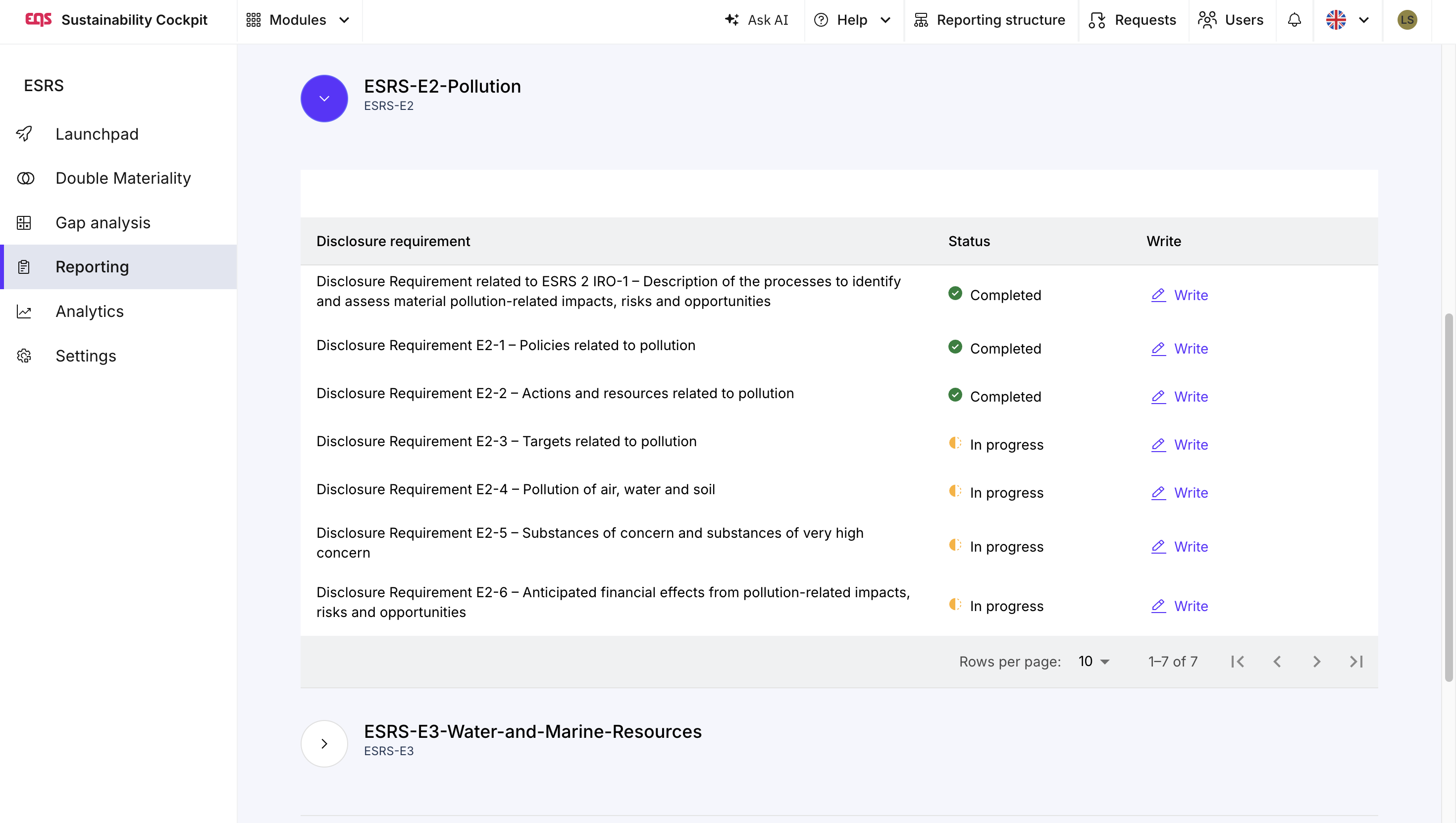
A „Jelentésszakasz megírása” gombra kattintva megnyílik a megfelelő információkövetelmény, ahol elkészítheti a végleges jelentésszakaszt. A jobb oldali súgópanel megjeleníti a kapcsolódó, rögzített adatpontokat, amelyek segítséget nyújtanak a szöveg elkészítésében.
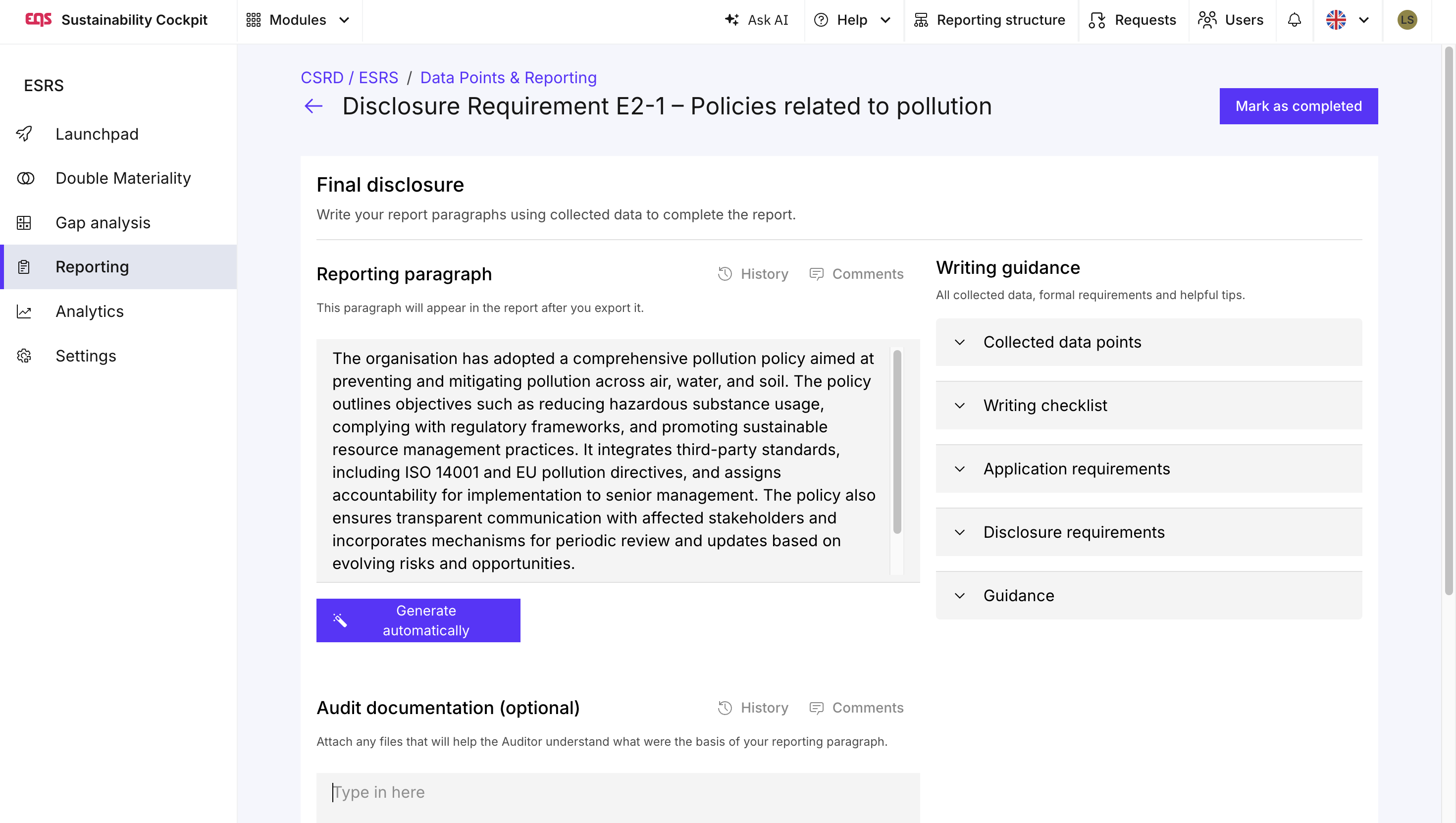 A kézi szerkesztés mellett a Daato mesterséges intelligencia alapú támogatást is biztosít. A „Generálás mesterséges intelligenciával” gombra kattintva az adott információkövetelményhez tartozó összes kitöltött adatpontot felhasználja egy jelentésszakasz automatikus létrehozásához. A generált szöveg kiindulási alapként szolgál, amelyet a véglegesítés előtt át lehet tekinteni, szerkeszteni és módosítani.
Miután elkészültek a jelentésszakaszok, kattintson a „Késznek jelölés” gombra a közzétételi követelmény lezárásához.
A jelentés Microsoft Word formátumba történő exportálásakor minden olyan mennyiségi adatpont, amelyet az ESRS előírásai szerint táblázatos formában kell bemutatni, automatikusan táblázatként jelenik meg. Amennyiben rendelkezésre állnak adatok, a táblázatok automatikusan kitöltésre kerülnek a megfelelő értékekkel, biztosítva az ESRS szerinti előírt megjelenítést.
Hasznosnak találta a cikket?
Nagyszerű!
Köszönjük visszajelzését
Sajnáljuk, hogy nem tudtunk segíteni
Köszönjük visszajelzését
Visszajelzés elküldve
Köszönjük közreműködését és megpróbljuk a cikket kijavítani