
La fonction de consolidation simplifie la création de rapports complets et consolidés en regroupant plusieurs rapports sources dans un document unique. Elle s'appuie sur l'automatisation et des synthèses intelligentes pour gagner du temps et améliorer la précision.
Le rapport consolidé est structuré en trois étapes : définition du périmètre, synthèse des données et rédaction du rapport. Contrairement à un rapport classique, la collecte de données est ici omise et seules les valeurs existantes des rapports sources sont utilisées. Alors que dans un rapport classique, les étapes 2 et 3 consistent à configurer et à effectuer la collecte de données, dans le rapport consolidé, ces étapes sont combinées en une seule : « Synthèse des données ».
Il n'est donc pas possible de lancer une nouvelle collecte de données. Les données existantes des rapports sélectionnés sont importées et fusionnées.
Assurez-vous que vos rapports sources sont complets. Cela signifie que toutes les données doivent être saisies, collectées, finalisées dans toutes les sections du rapport et toutes les étapes terminées. Ce n'est qu'après cette étape qu'il est conseillé de commencer le processus de consolidation.
Remarque: Seuls les utilisateurs ayant les rôles d'administrateur et de gestionnaire de module ESRS peuvent créer et gérer des rapports consolidés.
Création d'un nouveau rapport
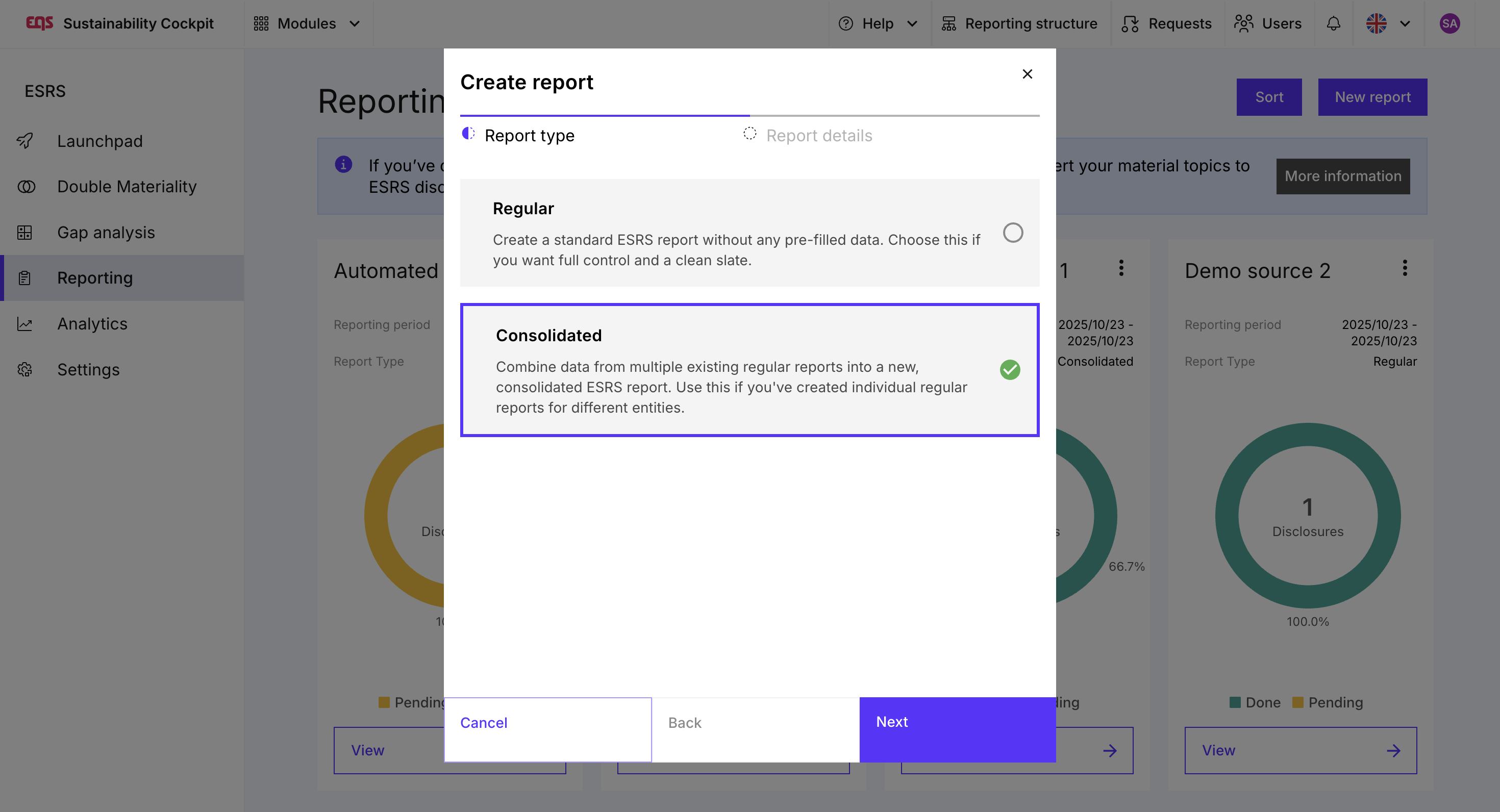
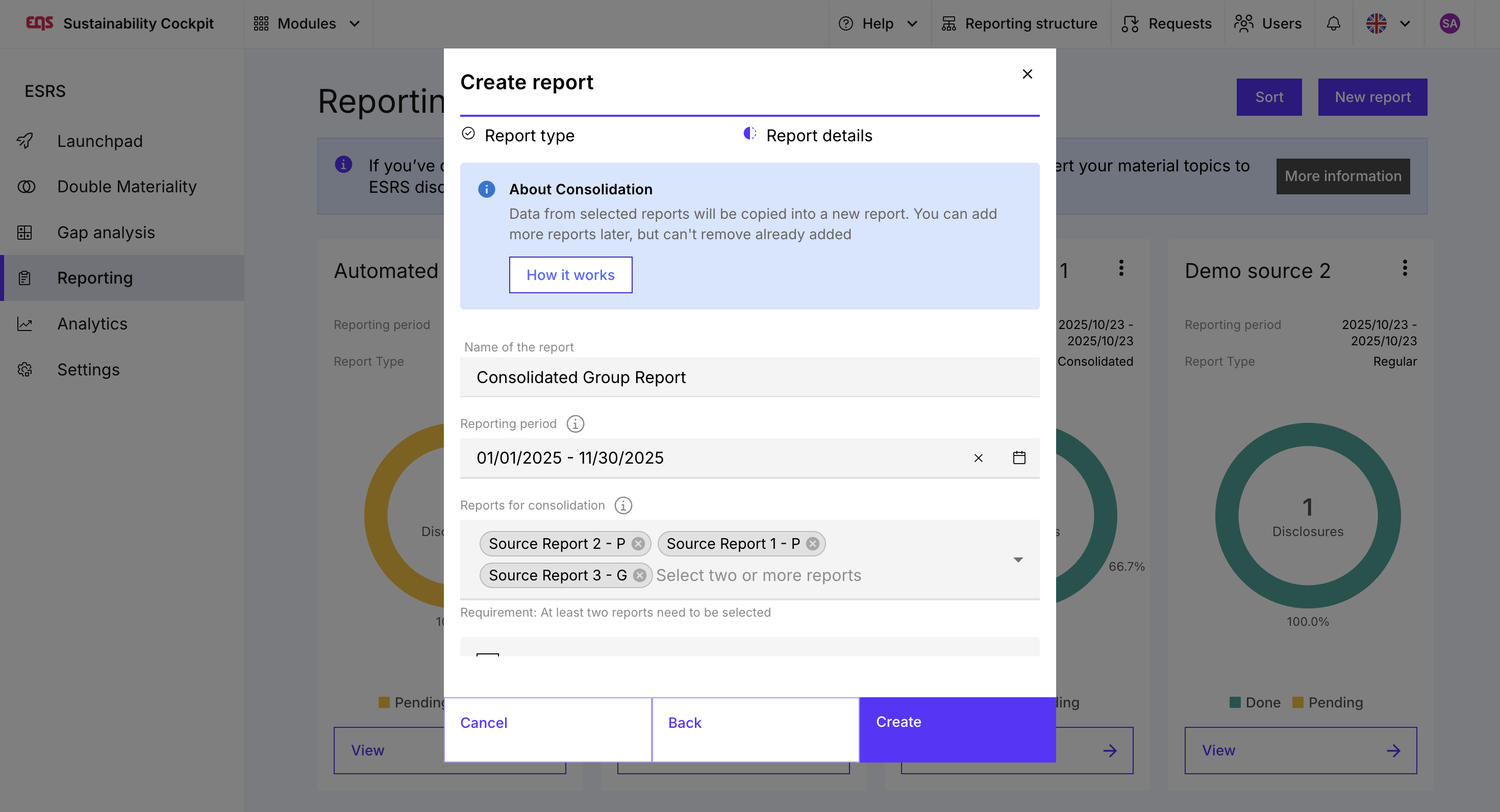
Cliquez sur « Nouveau rapport » et sélectionnez « Consolidé » comme type de rapport. Saisissez les détails du rapport, tels que son nom et la période concernée, puis sélectionnez les rapports à consolider et créez le rapport.
Ouverture du rapport
Après la création du rapport, vous accédez directement à l'étape 2. L'étape 1, qui définit le périmètre du rapport, est déjà terminée et se base sur le cadre de reporting des rapports inclus. Si vous souhaitez consulter ou modifier le périmètre, vous pouvez rouvrir cette étape à tout moment.
Étape 1 : Déterminer le périmètre
Dans cette étape, vous définissez les obligations de divulgation et les données à inclure dans le rapport consolidé. Par défaut, toutes les données présentes dans au moins un des rapports inclus sont également incluses dans le périmètre du rapport consolidé.
Vous pouvez exclure les données qui ne doivent pas figurer dans le rapport consolidé. Toutefois, il est impossible d’ajouter de nouvelles données qui n’étaient présentes dans aucun des rapports sources, car aucune collecte de données n’existe pour celles-ci.
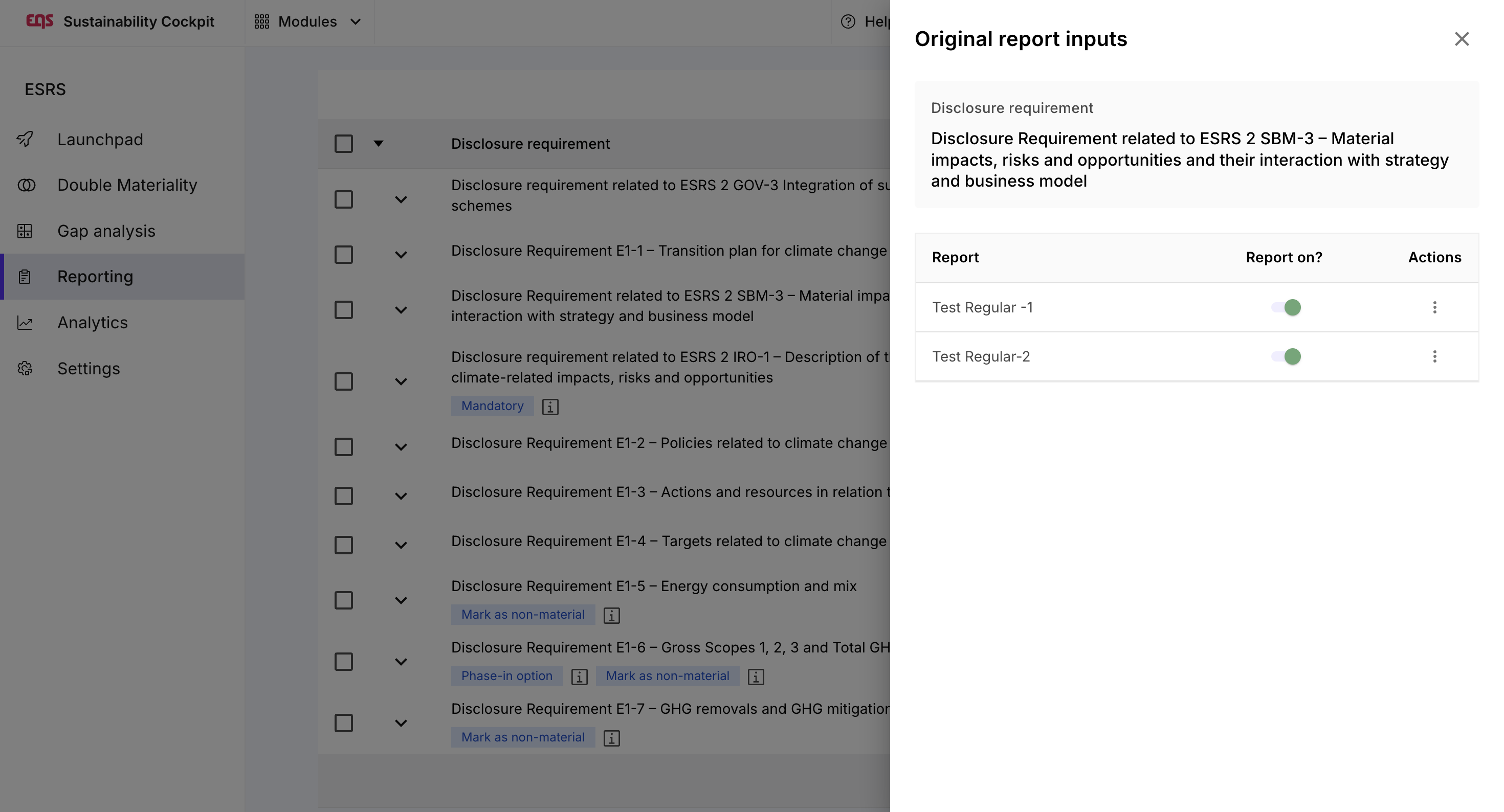
Le menu vous permet de consulter les entrées des rapports d’origine, y compris les raisons de l’exclusion de certaines obligations de divulgation ou données, ainsi qu’un aperçu des rapports sources dans lesquels elles étaient incluses ou exclues.
Étape 2 : Synthétiser les données
L’objectif de cette étape est de fusionner les valeurs et le contenu existants des rapports sources. Pour ce faire, cliquez sur « Synthétiser les données » au niveau de la donnée. Les valeurs des entrées des rapports d’origine s’afficheront sous la donnée correspondante.
- Pour les valeurs agrégées et quantitatives, les valeurs sont automatiquement calculées pour le rapport consolidé.
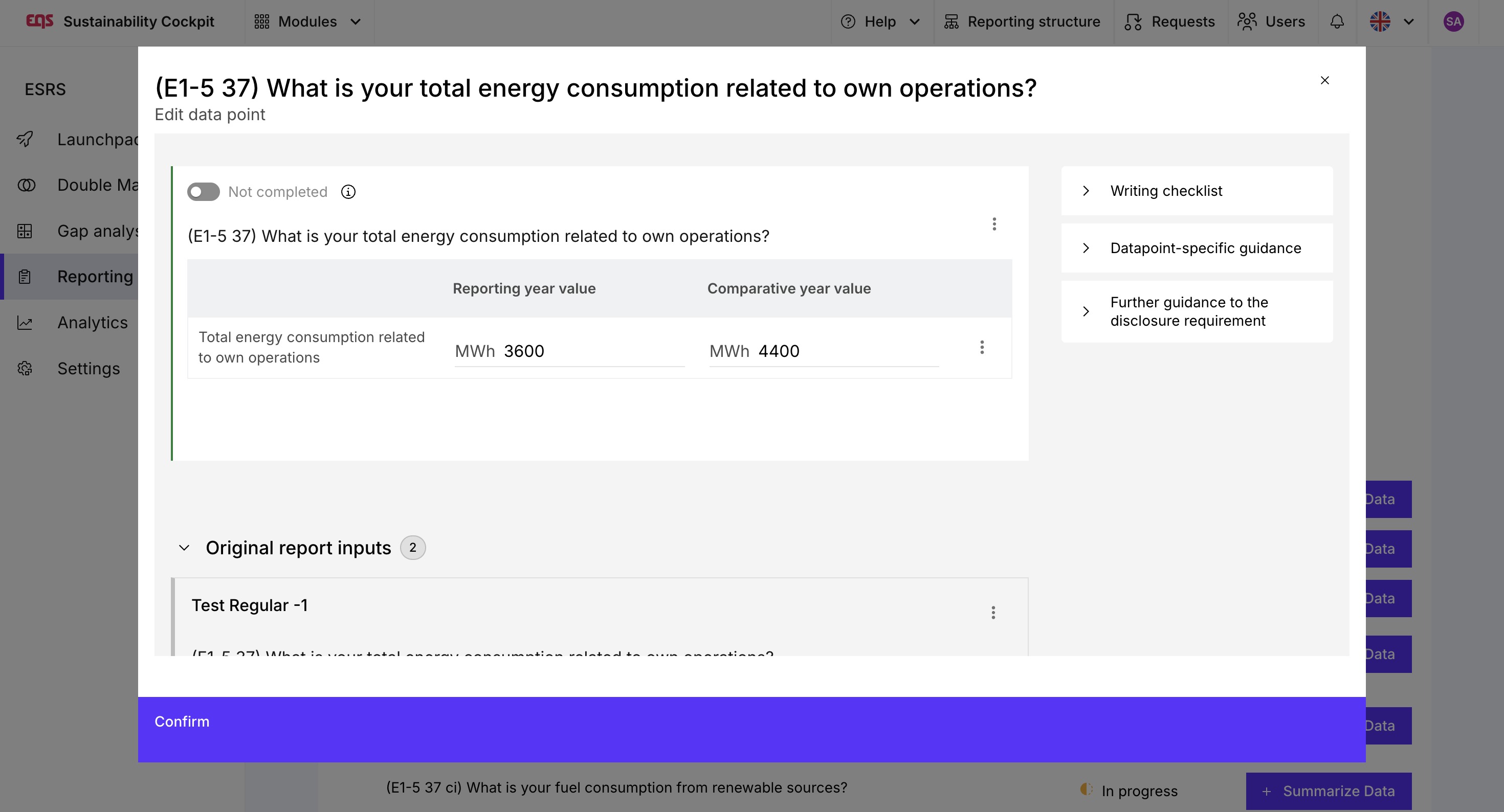
- Pour les informations qualitatives telles que les champs de texte, les entrées du rapport d'origine peuvent être automatiquement résumées par l'IA en cliquant sur « Générer automatiquement ».
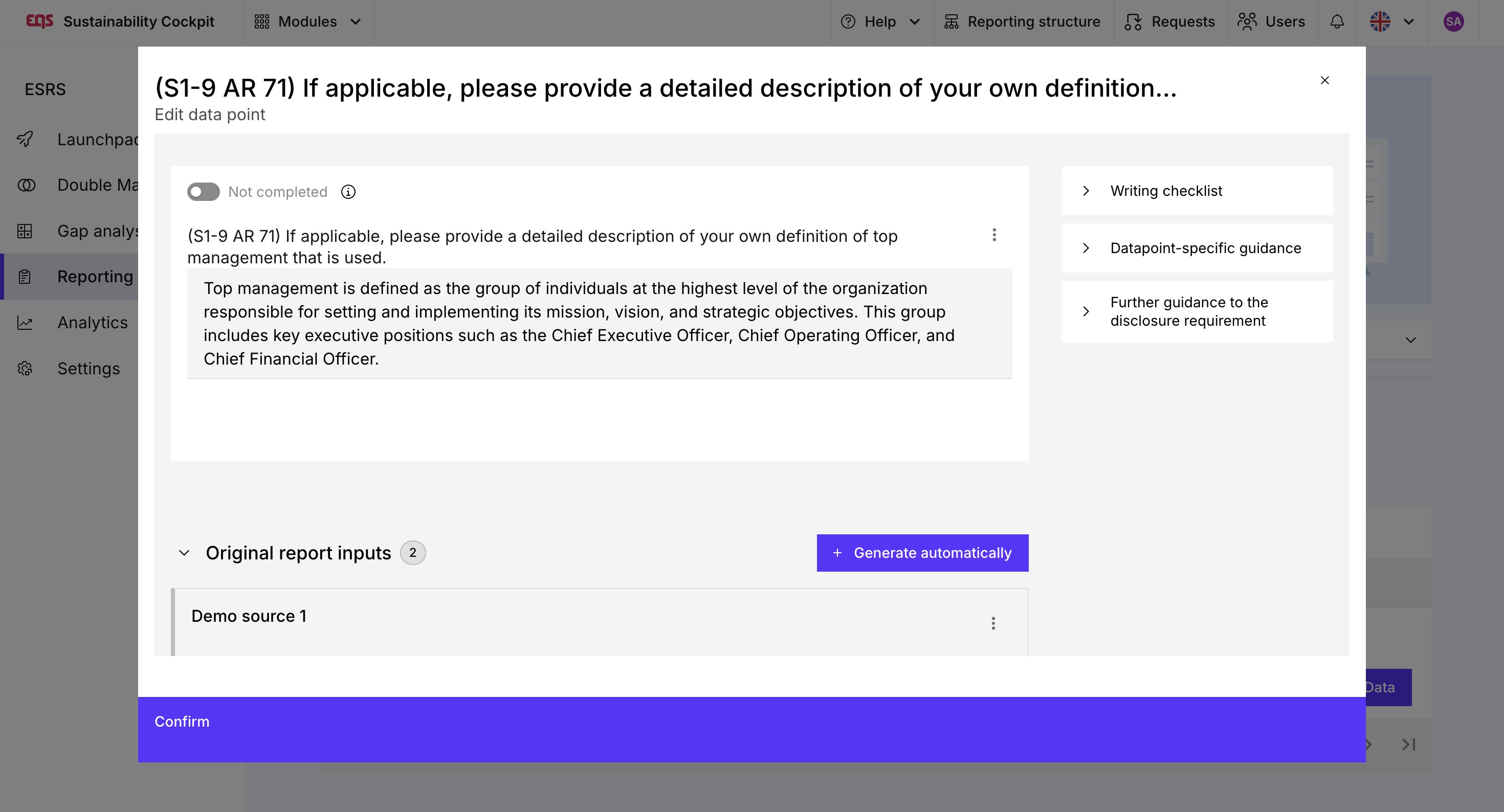
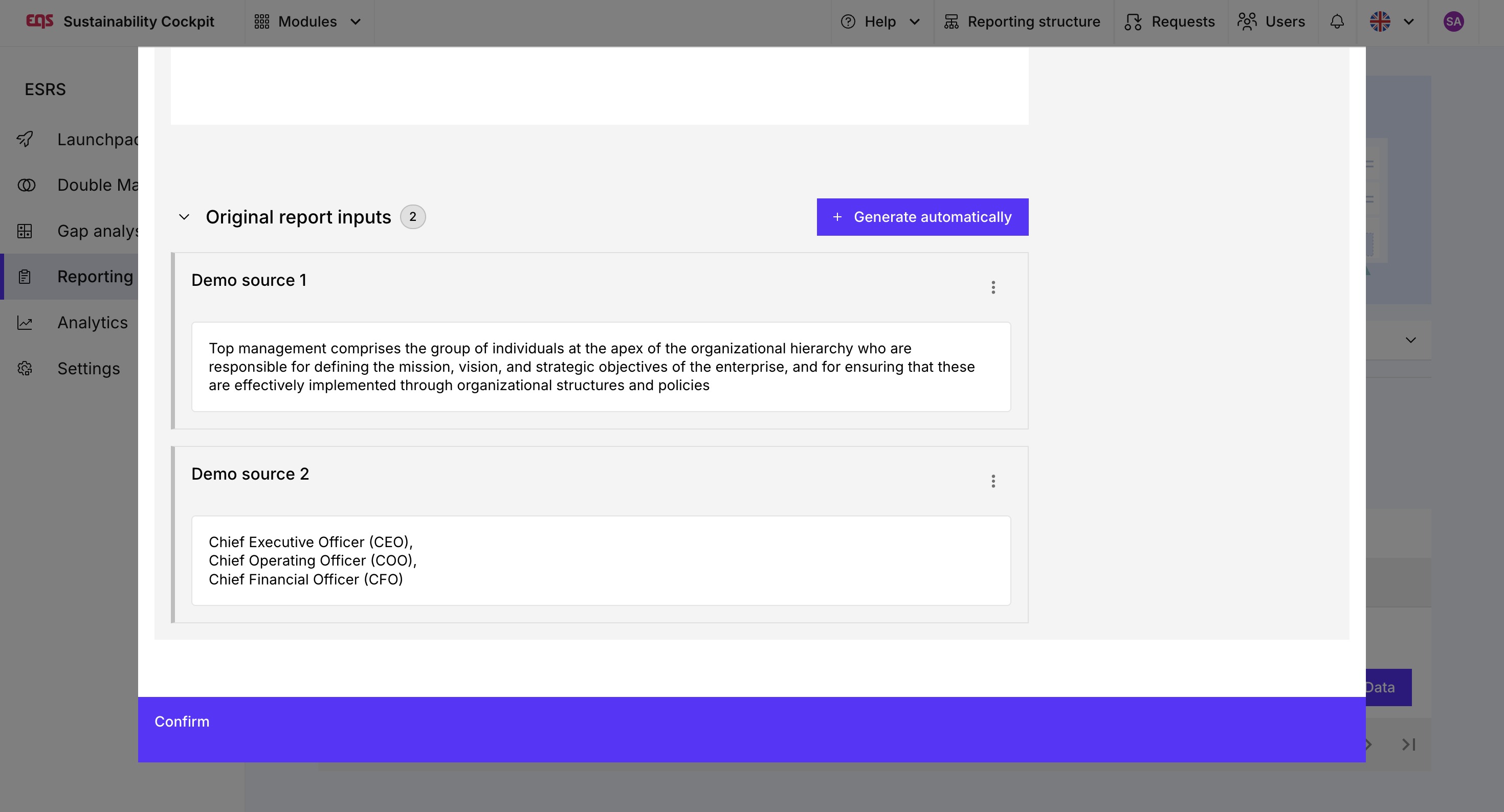
Le menu d'un point de données permet également de lancer une collaboration si une assistance est nécessaire pour la fusion des données et si d'autres collègues doivent être impliqués. Ce menu indique également comment les données ont été agrégées dans le rapport source, ainsi que des informations supplémentaires telles que l'historique, les commentaires et les pièces jointes.
Étape 3 : Rédiger le rapport
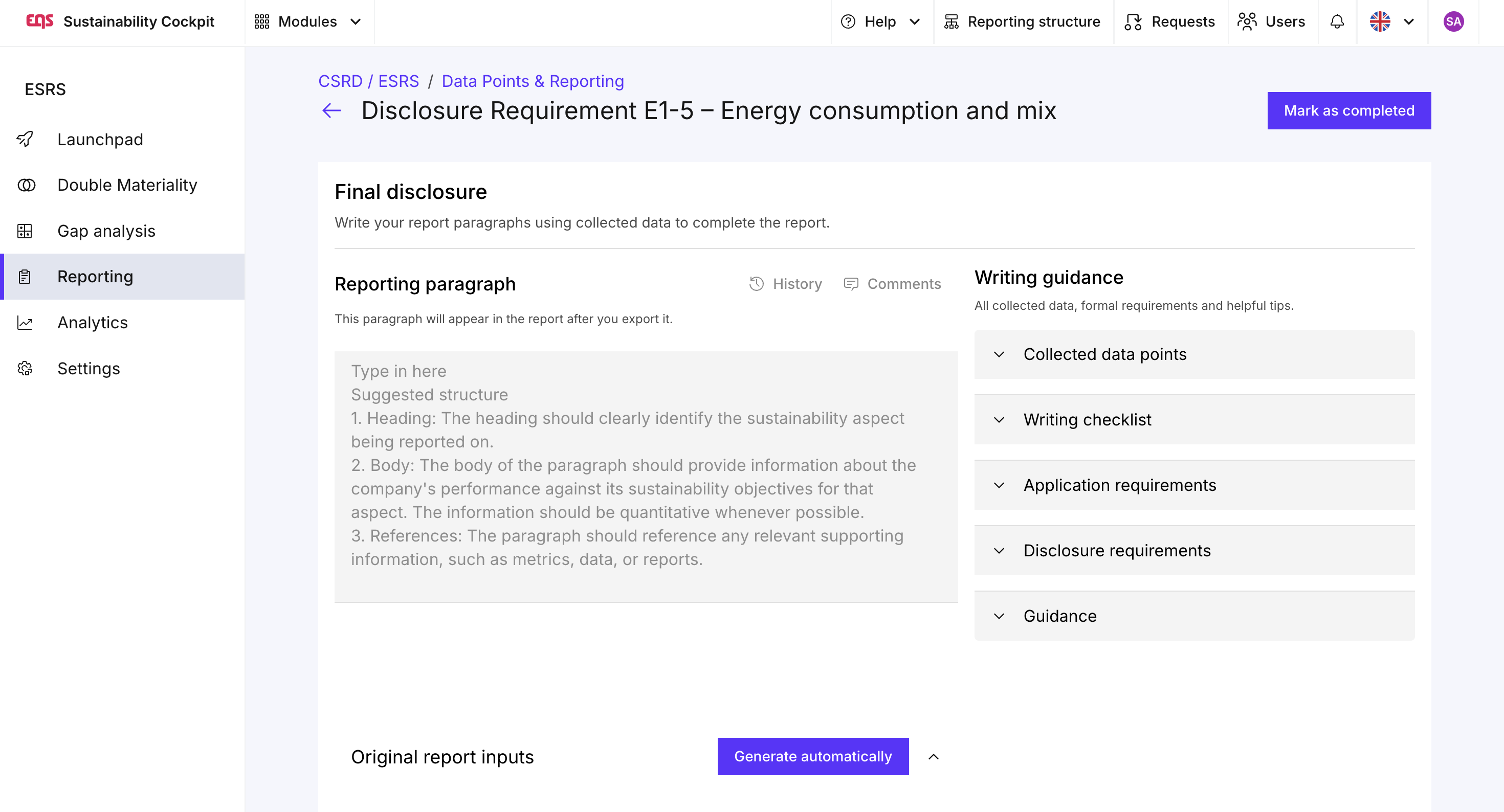
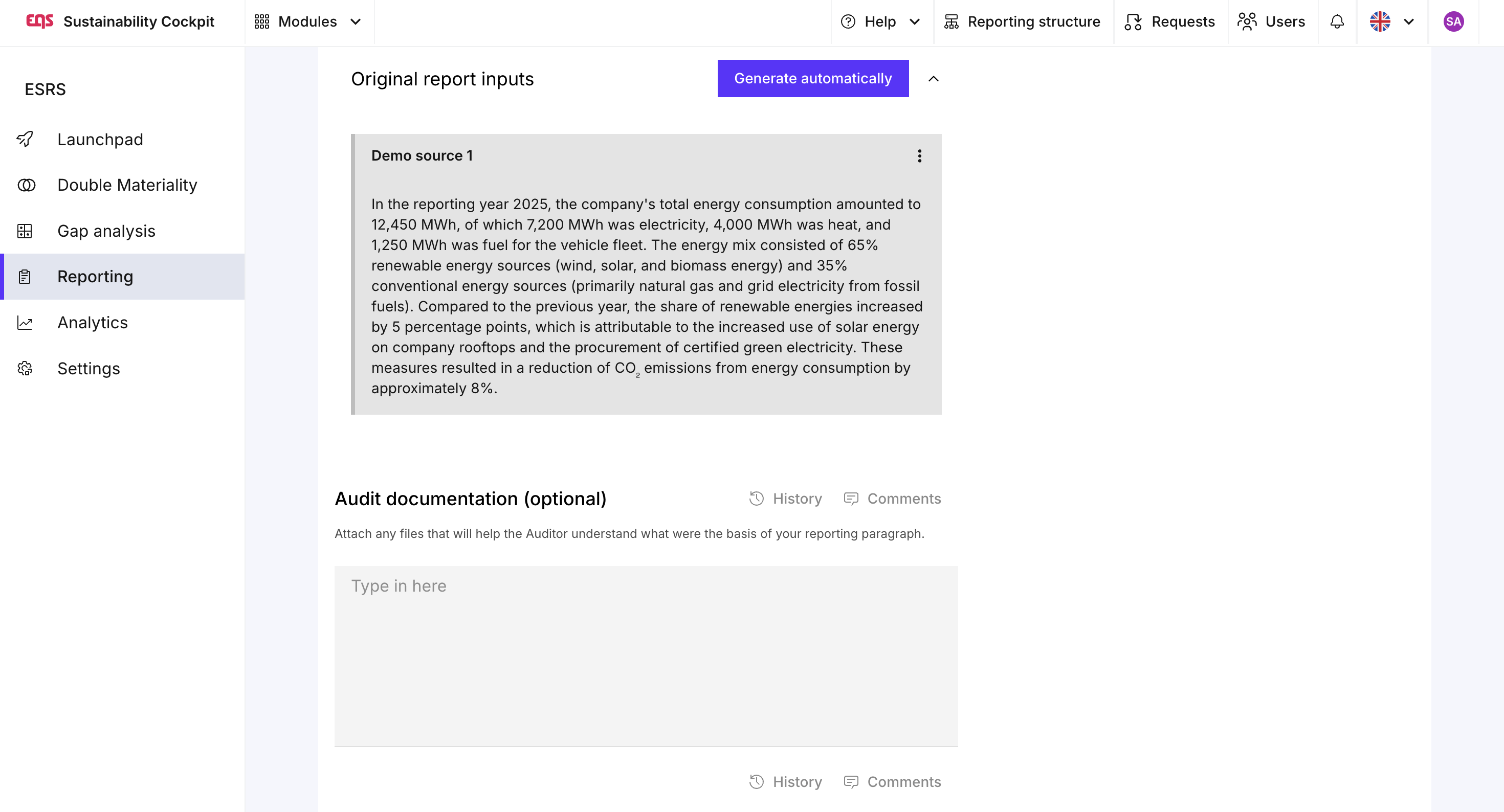
Dans cette étape, le paragraphe final du rapport est rédigé. Les paragraphes des rapports sources s'affichent sous le champ de texte. Ici aussi, le texte du rapport peut être résumé par l'IA en cliquant sur « Générer automatiquement ». Les sections du rapport complétées peuvent ensuite être finalisées en cliquant sur « Marquer comme terminée ».
Pourquoi mes entrées du rapport d'origine ne sont-elles pas affichées ?
Les entrées du rapport ne sont affichées que si le point de données correspondant dans le rapport source a été entièrement renseigné. Il est donc préférable de s'assurer que tous les points de données et toutes les étapes sont entièrement renseignés avant la consolidation.
Cet article a-t-il été utile ?
C'est super !
Merci pour votre commentaire
Désolé ! Nous n'avons pas pu vous être utile
Merci pour votre commentaire
Commentaires envoyés
Nous apprécions vos efforts et nous allons corriger l'article