
-
So legen Sie los
- Allgemeines Set-up
- ESRS-Datenerfassung & -...
- EU-Taxonomie
- CO2-Fußabdruck
- Lieferkettengesetz (LkSG)
- VSME
-
ESRS / CSRD
- ESRS - Überblick
-
Doppelte Wesentlichkeitsana...
- Der Prozess der doppelten W...
- Doppelte Wesentlichkeitsana...
- Neue Wesentlichkeitsanalyse...
- Kopieren eines Doppelten-We...
- Daten aus einer bestehenden...
- Stakeholder - Erstellen von...
- So binden Sie Ihre Stakehol...
- Welche Stakeholder sollten ...
- Auswahl der relevanten Nach...
- Identifizieren von Impacts,...
- Laden Sie eigene IROs hoch ...
- Bewertung der Impacts, Risi...
- Schritt für Schritt: so leg...
- Bewertungsergebnisse - Vers...
- Setzen Sie Definitionen für...
- Konsolidierung / Bestimmung...
- Wesentlichkeitslevel von IR...
- Bewertungsskalen: Eine benu...
-
Doppelte Wesentlichkeit - I...
- Landwirtschaft & Ackerbau
- Forstwirtschaft
- Bauwesen & Ingenieurwesen
- Energieproduktion & Ver...
- Wasser- & Abfallwirtschaft
- Kasinos & Glücksspiel
- Freizeiteinrichtungen
- Kapitalmärkte
- Bankwesen
- Versicherungen
- Gesundheitswesen
- Lebensmittel- & Getränk...
- Hotels & Unterkünfte
- Luft- & Raumfahrt
- Kraftfahrzeuge & andere...
- Biotechnologie & Pharma...
- Baustoffe & Einrichtung...
- Chemikalien & Biokrafts...
- Baumaterialien
- Elektronik
- Lebensmittel & Getränke
- Maschinen & Ausrüstung
- Medizintechnik & -diens...
- Metallverarbeitung
- Öl & Gas - Midstream &a...
- Zellstoff, Papier & Hol...
- Textilien, Bekleidung, Schu...
- Tabak
- Spielzeug, Sportartikel &am...
- Kohlebergbau
- Gap-Analyse
-
ESRS-Datenerfassung & -...
- Erstellen Sie einen neuen E...
- Beziehen Sie Ihre Doppelte ...
- Daten aus einem bestehenden...
- Daten aus einem bestehenden...
- Import von CO2 Daten in ein...
- ESRS-Bericht, Schritt 1: Au...
- ESRS-Bericht, Schritt 1 (2)...
- ESRS-Bericht, Schritt 2: Da...
- ESRS-Bericht, Schritt 2 (1)...
- ESRS-Bericht, Schritt 2 (2)...
- ESRS-Bericht, Schritt 3: Da...
- ESRS-Bericht, Schritt 3 (1)...
- ESRS-Bericht, Schritt 3 (1)...
- ESRS-Bericht, Schritt 4: de...
- Mapping der Nachhaltigkeits...
- Datenpunkte herunterladen
- Konsolidieren von ESRS Beri...
- Analyse & Dashboard
- Leitfaden zur Bearbeitung v...
-
EU-Taxonomie
- Datenerfassung
- Taxonomie-Fähigkeit
- Mindestschutzstandards
- Taxonomie-Konformität
- Finanzdaten für die Taxonom...
- Rechnungslegungsstandards
- Dashboard & Berichterst...
-
CO2-Fußabdruck
- CO2- Überblick
- CO2-Datenerfassung
- Aktivitäten hinzufügen
-
Scopes
- Scope 1-Emissionen - Emissi...
- (1) Scope 2-Emissionen: Ind...
- (2) Scope 2-Emissionen: Mar...
- Scope 3.1 - CO2-Emissionen ...
- Scope 3.2 - Emissionen bezo...
- Scope 3.3 - Indirekten Emis...
- Scope 3.4 - Upstream-Transp...
- Scope 3.5 - Abfall, der bei...
- Scope 3.6. - Geschäftsreisen
- Scope 3.7 - Pendelverkehr v...
- Scope 3.8 - Upstream-Leasin...
- Scope 3.9 - Downstream-Tran...
- Scope 3.10 - Emissionen, di...
- Scope 3.11 - Verwendung ver...
- Scope 3.12 - End-of-Life Be...
- Scope 3.13 - Downstream-Lea...
- Scope 3.14 - Franchises
- Scope 3.15 - Investitionen
- So weisen Sie Scopes zu (im...
- So spezifizieren Sie die Scope
- Scope 3 Reporting: Prozess,...
- CO2-Emissionsfaktoren
- Old flow
-
Lieferkettengesetz (LkSG)
- Modul-Einstellungen
- Lieferantenmanagement
- Risikobewertung
- Beschwerdemechanismus
- Vorfälle
- Berichterstattung
- Informationen für Lieferanten
- Leitfaden zur Bearbeitung v...
-
VSME
-
VSME Datenerfassung & -...
- Rollenbeschreibungen des VS...
- Erstellen Sie einen neuen V...
- Import von CO2 Daten in ein...
- VSME - Basis Modul
- VSME - Zusatzmodul
- VSME-Bericht, Schritt 1: Au...
- VSME-Bericht, Schritt 2: Da...
- VSME-Bericht, Schritt 2 (1)...
- VSME-Bericht, Schritt 2 (2)...
- VSME-Bericht, Schritt 2 (3)...
- VSME-Bericht, Schritt 2 (4)...
- VSME-Bericht, Schritt 3: Da...
- VSME-Bericht, Schritt 4: de...
- ESRS-Daten für VSME nutzen
- Nachhaltigkeitsprofil
-
VSME Datenerfassung & -...
-
Allgemeine Nutzung
- Spracheinstellungen & N...
- Login-Prozess
- Benutzerverwaltung
- Datenabfrage, Überprüfung u...
- Organisationsstruktur
-
Software- & Regulatoris...
-
EQS-Updates
- EQS Software-Updates: 12. J...
- EQS Software-Updates: 13. M...
- EQS Software-Updates: 21. A...
- ESRS Simplified Draft: Neue...
- EQS Software-Updates: 25. M...
- EQS Software-Updates: 12. M...
- EQS Software-Updates: 6. Mä...
- EQS-Software Updates: 24. F...
- EQS-Software Updates: 8. Ja...
- Einführung der ESRS-Konsoli...
- EQS Software-Updates: 10. N...
- EQS-Software Updates: 24. O...
- EQS-Software Updates: 22. S...
- Updates zum VSME-Modul: Im ...
- CO₂ Workflow Update
-
Regulatorische Updates
- EQS Regulatorische Updates:...
- EQS Regulatorische Updates:...
- EQS Regulatorische Updates:...
- EQS-Regulatorische Updates ...
- EQS-Regulatorische Updates:...
- EQS-Regulatorische Updates....
- EQS-Regulatorische Updates ...
- EQS-Regulatorische Updates ...
- EQS-Regulatorische Updates ...
- EQS-Regulatorische Updates ...
- EQS-Regulatorische Updates ...
- Sustainability Wissenswertes
-
EQS-Updates
-
Reduktions Planer
Konsolidieren von ESRS Berichten
Geändert am Do, 20 Nov, 2025 um 1:50 NACHMITTAGS
Das Konsolidierungsfeature vereinfacht die Erstellung umfassender, konsolidierter Berichte, indem es mehrere Quellberichte in einem einzigen, einheitlichen Dokument zusammenführt. Automatisierung und intelligente Zusammenfassungen sorgen dafür, dass der Prozess schneller wird und die Ergebnisse präziser sind.
Der konsolidierte Bericht gliedert sich in drei Schritte: Umfang bestimmen, Daten zusammenführen und Bericht verfassen. Im Gegensatz zu einem regulären Bericht entfällt hier die Datenerfassung und es werden ausschließlich bereits vorhandene Werte aus bestehenden Quellberichten übernommen. Während im regulären Bericht in den Schritten 2 und 3 die Datenerfassung eingerichtet und durchgeführt wird, werden diese Schritte im konsolidierten Bericht zu einem einzigen Schritt, „Daten zusammenführen“, zusammengefasst.
Es ist daher nicht möglich, im konsolidierten Bericht eine neue Datenerfassung zu starten. Stattdessen werden vorhandene Daten aus den ausgewählten Berichten importiert und zusammengeführt.
Stelle sicher, dass deine Quellberichte vollständig abgeschlossen sind. Das heißt, dass alle Datenpunkte erfasst, alle Daten gesammelt, alle Berichtsabschnitte finalisiert und alle Schritte abgeschlossen sein müssen. Erst dann empfiehlt es sich, mit dem Konsolidierungsprozess zu beginnen.
Hinweis: Nur Nutzer mit den Rollen Admin und ESRS Modulmanager können konsolidierte Berichte erstellen und verwalten.Neuen Bericht erstellen
Klicke auf „Neuer Bericht“ und wähle „Konsolidiert“ als Berichtstyp aus. Gib die Berichtsdetails wie Name und Berichtszeitraum ein, wähle anschließend die Berichte aus, die konsolidiert werden sollen, und erstelle den Bericht.
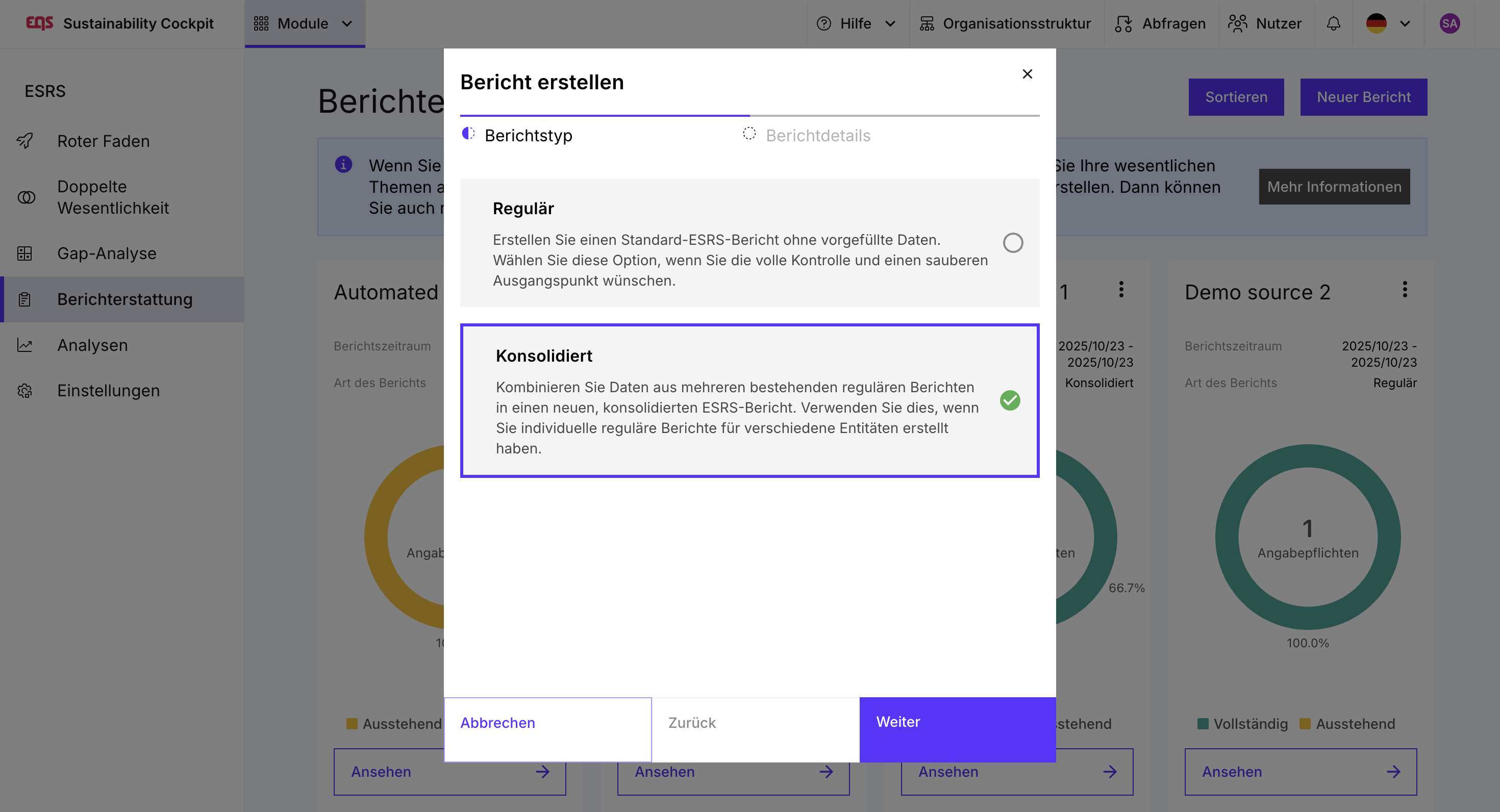
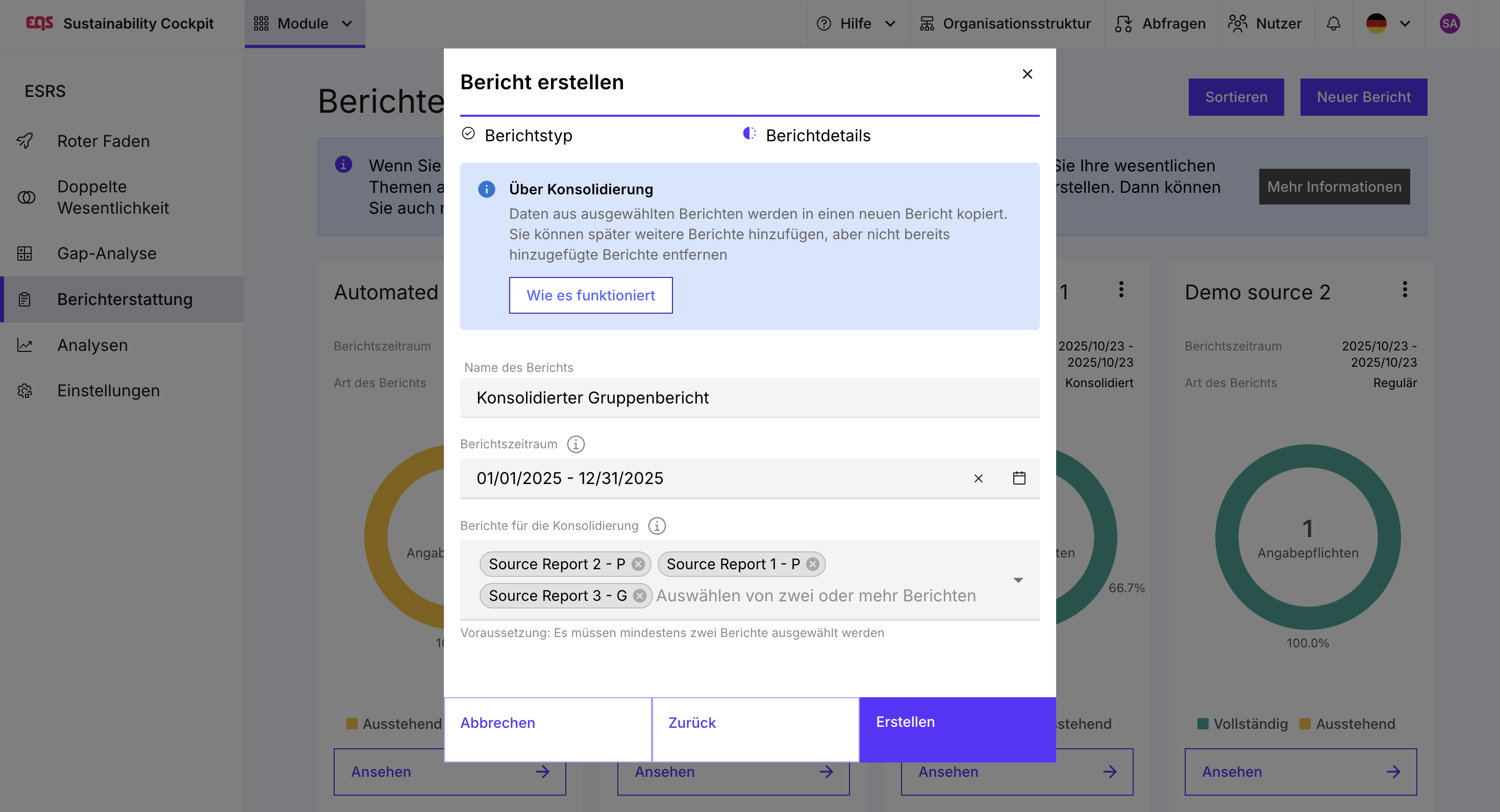
Bericht öffnen
Nach dem Erstellen gelangst du direkt zu Schritt 2. Schritt 1, in dem der Umfang der Berichterstattung definiert wird, ist bereits abgeschlossen und basiert auf dem Berichtsrahmen der einbezogenen Berichte.
Falls du den Umfang überprüfen oder anpassen möchtest, kannst du diesen Schritt jederzeit erneut öffnen
Schritt 1: Umfang bestimmen
In diesem Schritt legst du fest, welche Angabepflichten und Datenpunkte Teil des konsolidierten Berichts sein sollen. Standardmäßig sind alle Datenpunkte, die in mindestens einem der eingeschlossenen Berichte enthalten sind, auch im konsolidierten Berichtsumfang aktiviert.
Es können Datenpunkte ausgeschlossenen werden, die nicht Teil des konsolidierten Berichts sein sollen. Es ist jedoch nicht möglich, neue Datenpunkte hinzuzufügen, die in keinem der Quellberichte enthalten waren, da für diese keine Datenerfassung existiert.
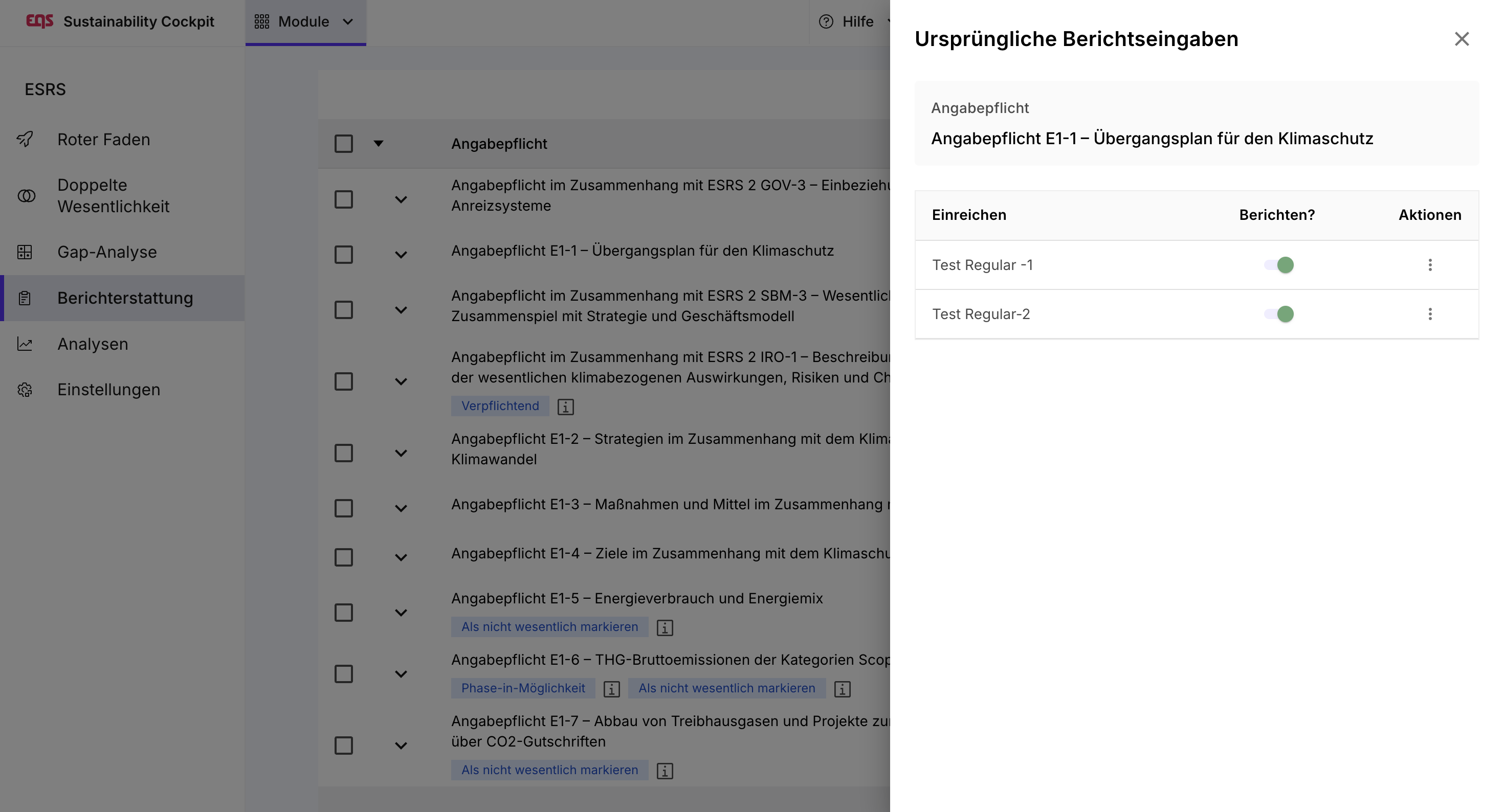
Über das Menü lassen sich die ursprünglichen Berichtseingaben einsehen, sowohl die Begründungen für den Ausschluss einzelner Angabepflichten oder Datenpunkte als auch eine Übersicht, in welchen der Quellberichte diese jeweils ein- oder ausgeschlossen waren.
Schritt 2: Daten zusammenführen
Ziel dieses Schrittes ist es, die vorhandenen Werte und Inhalte aus den Quellberichten zusammenzuführen.
Klicke dazu auf „Daten zusammenfassen“ auf Datenpunktebene. Unter dem jeweiligen Datenpunkt erscheinen die Werte aus den ursprünglichen Berichtseingaben.
- Bei aggregierten, quantitativen Werten werden die Werte automatisch für den konsolidierten Bericht berechnet.
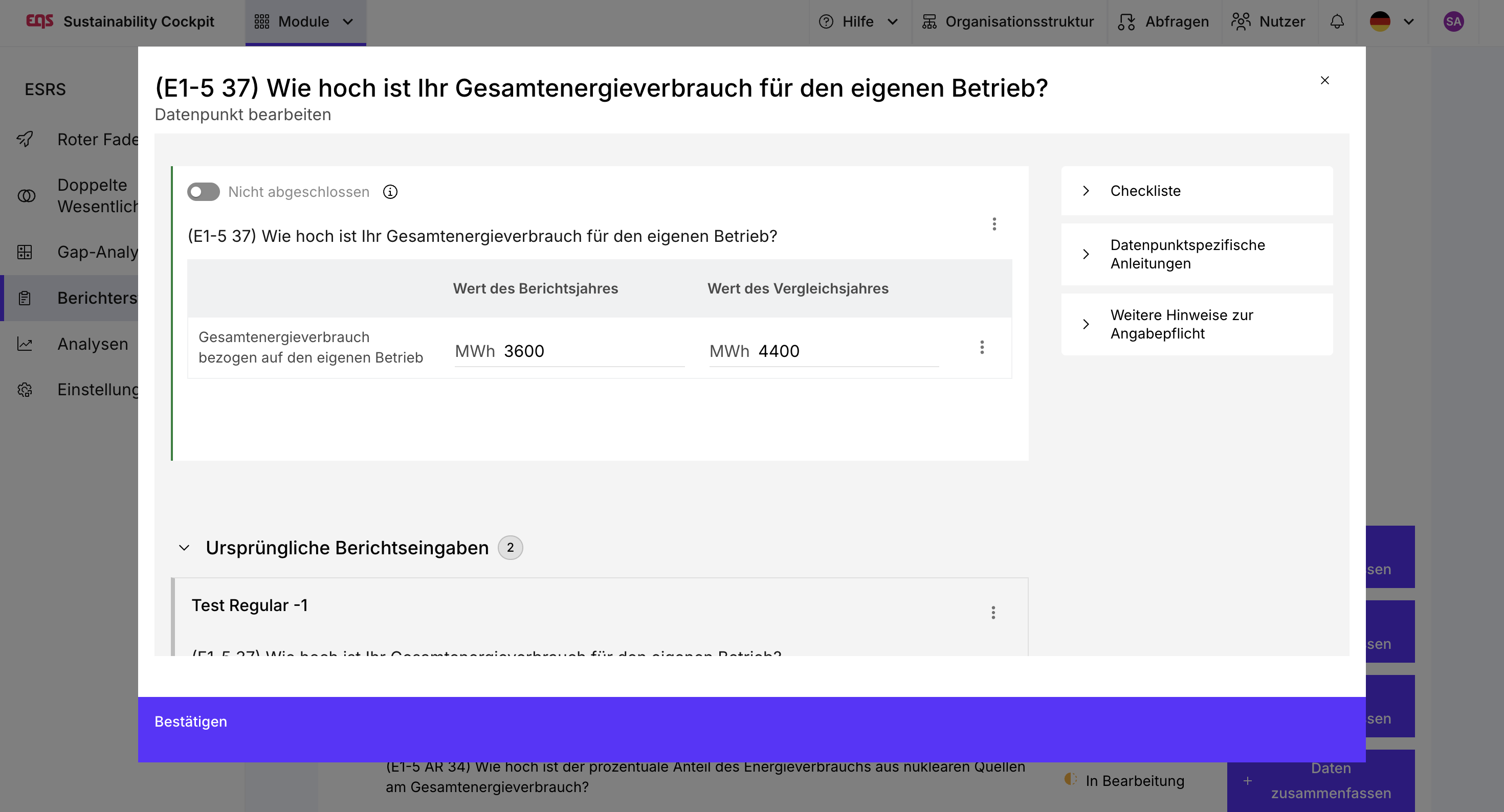
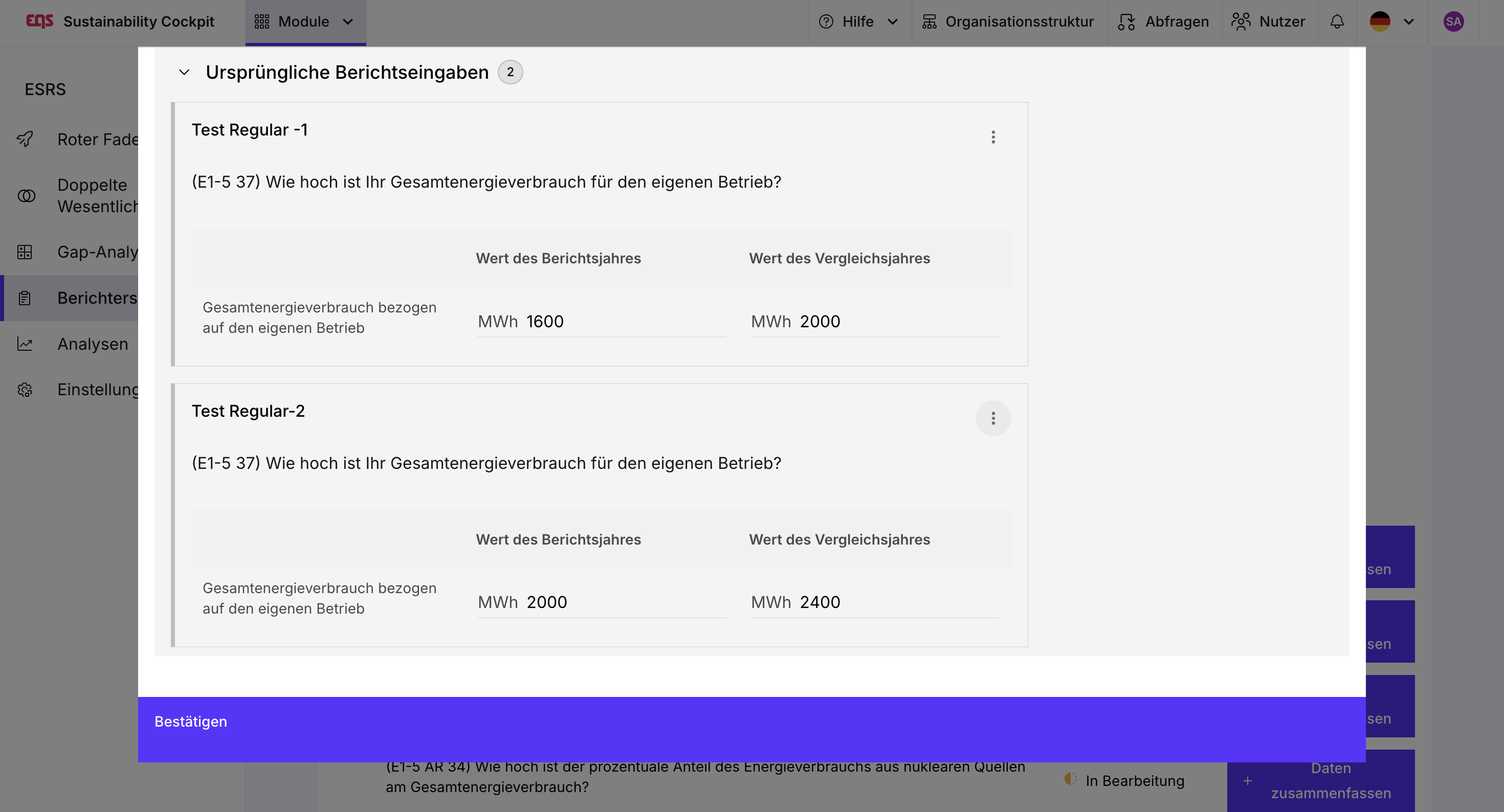
Über das Menü eines Datenpunkts kann außerdem eine Zusammenarbeit gestartet werden, falls Unterstützung bei der Zusammenführung der Daten benötigt wird und weitere Kolleg:innen einbezogen werden sollen. Im Menü kann außerdem eingesehen werden, wie die Daten im Quellbericht aggregiert wurden, sowie weitere Details wie Verlauf, Kommentare und Anhänge.
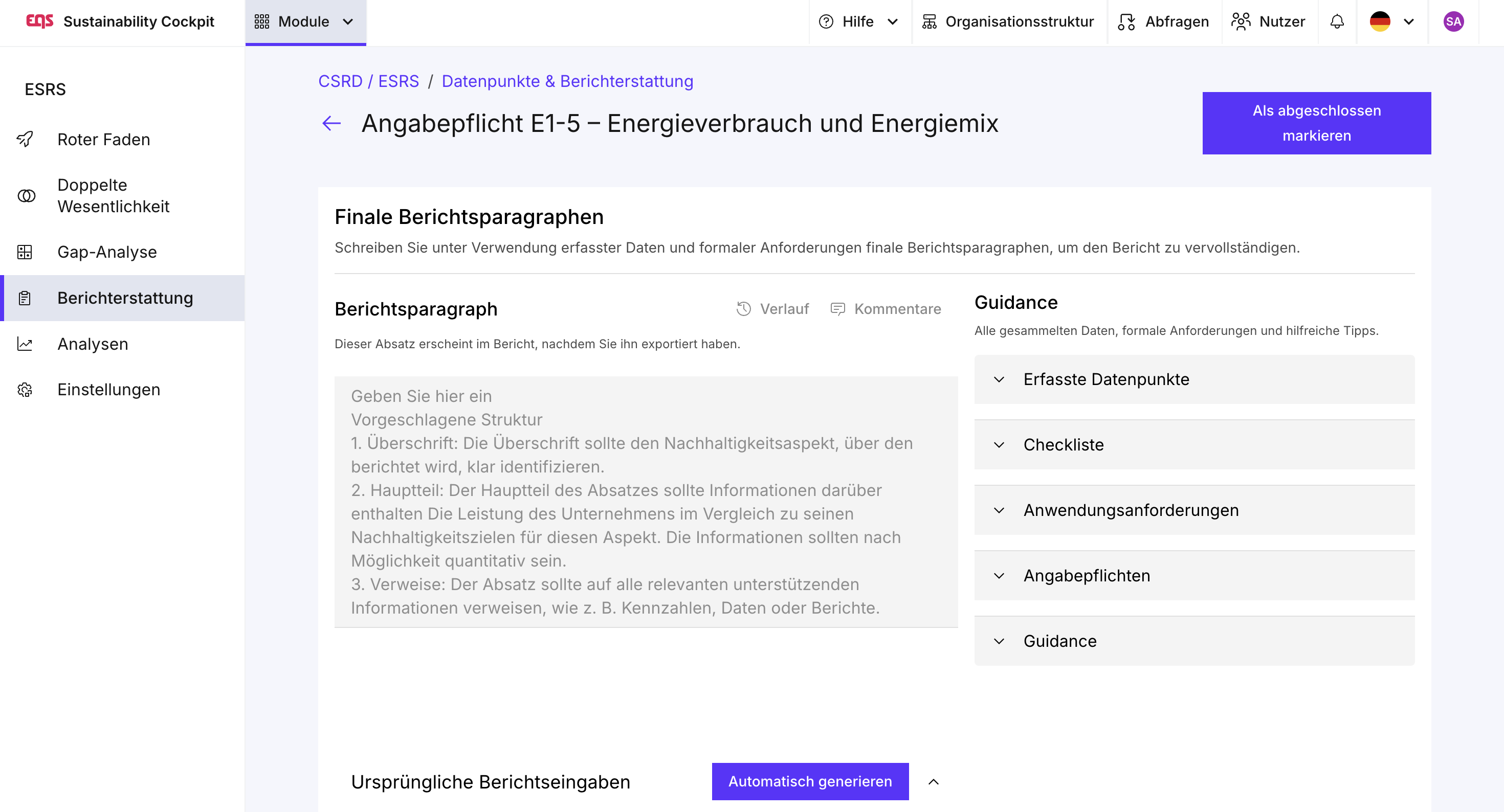
In diesem Schritt wird der finale Berichtsparagraph verfasst. Die ursprünglichen Berichtsparagraphen der Quellberichte werden dabei unter dem Textfeld angezeigt. Auch hier kann der Berichtstext mit einem Klick auf „Automatisch generieren“ von der KI zusammengefasst werden. Anschließend können die abgeschlossenen Berichtsabsätze durch Klicken auf „Als abgeschlossen markieren“ finalisiert werden.
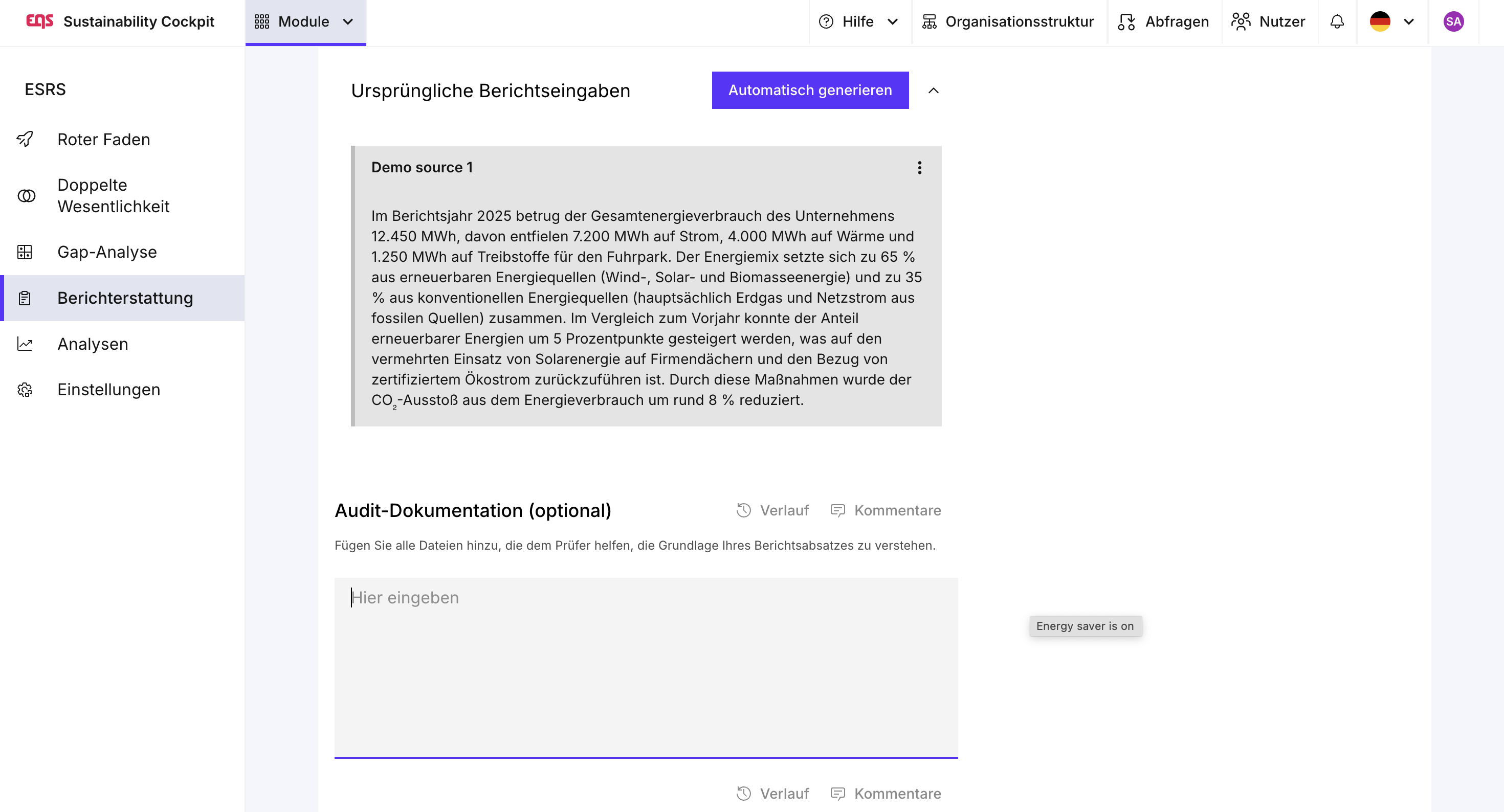

Warum werden meine ursprünglichen Berichtseingaben nicht angezeigt?
Die Berichtseingaben werden nur angezeigt, wenn der jeweilige Datenpunkt im Quellbericht auch vollständig abgeschlossen wurde. Stelle daher am besten vor der Konsolidierung sicher, dass alle Datenpunkte und Schritte komplett abgeschlossen sind.
War dieser Artikel hilfreich?
Das ist großartig!
Vielen Dank für das Feedback
Leider konnten wir nicht helfen
Vielen Dank für das Feedback
Feedback gesendet
Wir wissen Ihre Bemühungen zu schätzen und werden versuchen, den Artikel zu korrigieren