
-
How to get started
- General
- DMA/ESRS
- EUT
- CO2
- SCS
- VSME
-
ESRS
- Panoramica
-
DMA Doppia Materialità
- Il Processo di Doppia Mater...
- Avvia o importa la tua Valu...
- Copiare un report di doppia...
- Aggiungi e gestisci gli sta...
- Come coinvolgere gli stakeh...
- Quali stakeholder coinvolge...
- Il primo passo nell’analisi...
- Aggiungere gli impatti, i r...
- Carica gli IRO nel processo DM
- Valutazione di ogni impatto...
- Passo per passo: come crear...
- Comprendere i risultati del...
- Definire definizioni comuni...
- Consolidazione / Definizion...
- Modificare i livelli di mat...
- Assessment Scales: Configur...
- Analisi delle lacune (Gap A...
-
Raccolta dati ESRS & Re...
- Creare un nuovo report ESRS
- Integra la tua Double Mater...
- Copiare dati da un report E...
- Importazione dei dati CO2 i...
- Report ESRS – Fase 1: Defin...
- Report ESRS – Fase 1 (1): o...
- Report ESRS – Fase 2: prepa...
- Report ESRS – Fase 2 (1): D...
- Report ESRS – Fase 2 (2): D...
- Report ESRS – Fase 3: racco...
- Report ESRS, fase 3 (1): Co...
- Rapporto ESRS, fase 3(1): C...
- Report ESRS – Fase 4: redaz...
- Mappatura dei Temi di Soste...
- Scaricare i punti dati
- Consolidamento dei report ESRS
- Analisi e dashboard
- Guida alla gestione delle r...
-
EU Taxonomy
- Raccolta dati
- Valutazione di eleggibilità
- Garanzie minime
- Valutazione di allineamento
- Aggiunta dei dati finanziari
- Principi contabili
- Analisi e report
-
Impronta di CO2
- Raccolta dati
- Attività
-
Ambiti
- Scope 1 – Emissioni da font...
- Scope 2 – Emissioni derivan...
- (2) Emissioni di Scope 2: A...
- Scope 3.1 – Emissioni assoc...
- Scope 3.2 – Emissioni assoc...
- Scope 3.3 – Emissioni deriv...
- Scope 3.4 – Emissioni assoc...
- Scope 3.5 – Emissioni assoc...
- Scope 3.6 – Viaggi di lavoro
- Scope 3.7 – Pendolarismo de...
- Scope 3.8 – Emissioni deriv...
- Scope 3.9 – Emissioni gener...
- Scope 3.10 – Emissioni gene...
- Scope 3.11 – Emissioni gene...
- Scope 3.12 – Emissioni gene...
- Scope 3.13 – Emissioni deri...
- Scope 3.14 – Franchising
- Scope 3.15 – Investimenti
- Come assegnare gli ambiti (...
- Come specificare lo scope
- Fattori di emissione
- old flow
-
Supply chain risk
- Module settings
- Supplier management
- Risk assessment
- Come configurare il meccani...
- Incidents
- Reporting
- Come gestire le richieste t...
- Guida alla gestione delle r...
-
VSME
-
Raccolta Dati e Reporting VSME
- Modulo VSME – Guida ai ruol...
- Creare un nuovo report VSME
- Importazione dei dati CO2 i...
- VSME - Modulo Base
- VSME - Modulo Completo
- Rapporto VSME, fase 1: Dete...
- Rapporto VSME, fase 2: Prep...
- Rapporto VSME, Fase 2 (1): ...
- Rapporto VSME, fase 2 (2): ...
- Rapporto VSME, fase 2 (3): ...
- Rapporto VSME, fase 2 (4): ...
- Rapporto VSME, Fase 3: Racc...
- Rapporto VSME, Fase 4: Reda...
- Riutilizzo dei dati ESRS pe...
- Profilo
-
Raccolta Dati e Reporting VSME
-
Impostazioni generali e con...
- Impostazioni dell’account
- Procedura di accesso
- Gestione generale degli utenti
- Come richiedere dati?
- Reporting Structure
Come aggiungere e assegnare attività (nel nuovo flusso di lavoro CO2)
Modificato il Mar, 2 Set, 2025 alle 5:04 PM
Dopo aver creato il report e assegnato gli ambiti a ciascuna entità, il compito chiave successivo è aggiungere e assegnare le attività.
Questo passaggio è facoltativo, ma può migliorare notevolmente l'efficienza della raccolta dati. L'obiettivo principale è creare attività in anticipo, in modo che i gestori delle entità oi fornitori di dati non debbano solo inserire i valori. Ad esempio, se si sa già quali emissioni di Scopo 2 sono rilevanti per un'entità e se necessita solo della quantità di energia sviluppata, è possibile assegnare l'attività in anticipo. Una volta abilitata la raccolta dati, è possibile immettere valori a livello di entità o di ambito.
Il passaggio può essere completato anche senza creare alcuna attività. In tal caso, i gestori o gli amministratori delle entità possono aggiungere attività direttamente a livello di entità, se necessario.
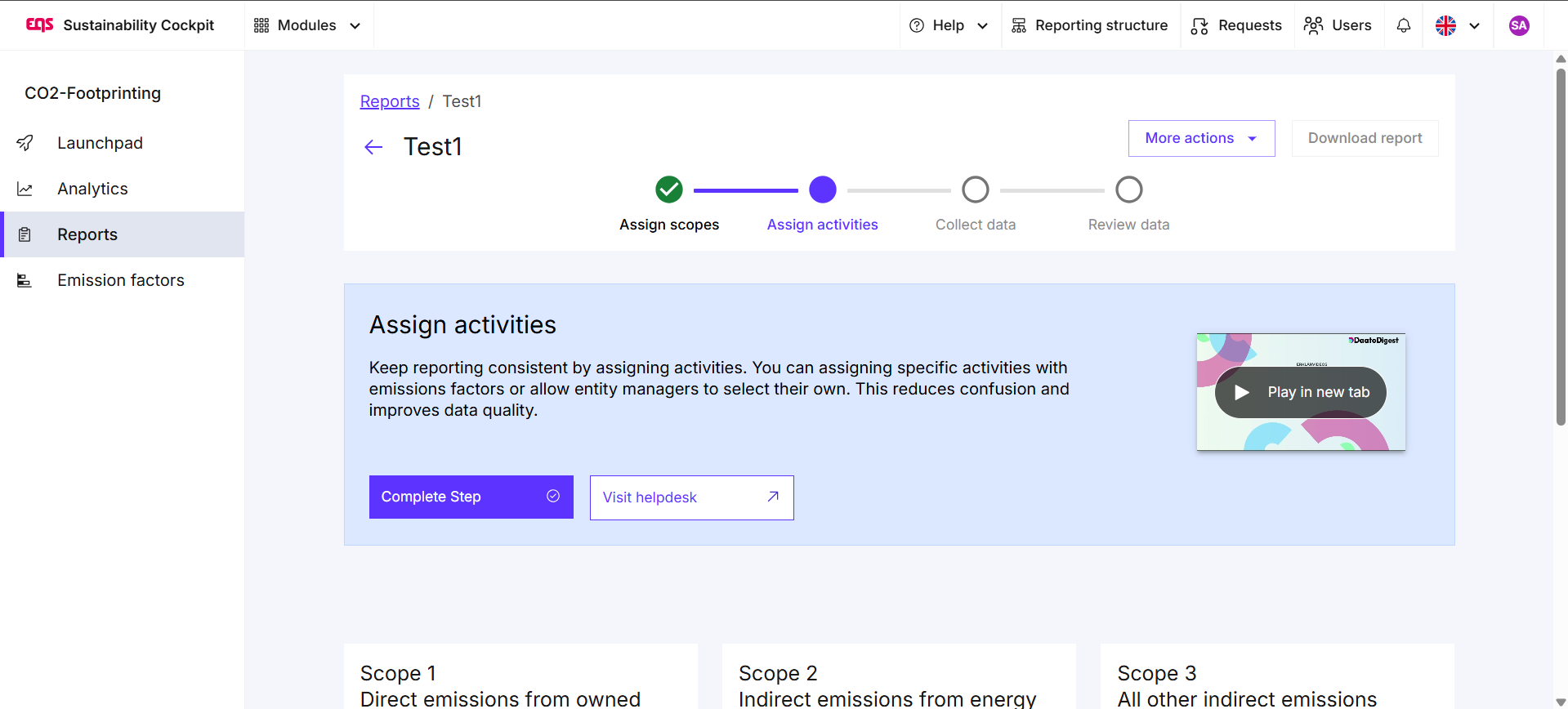
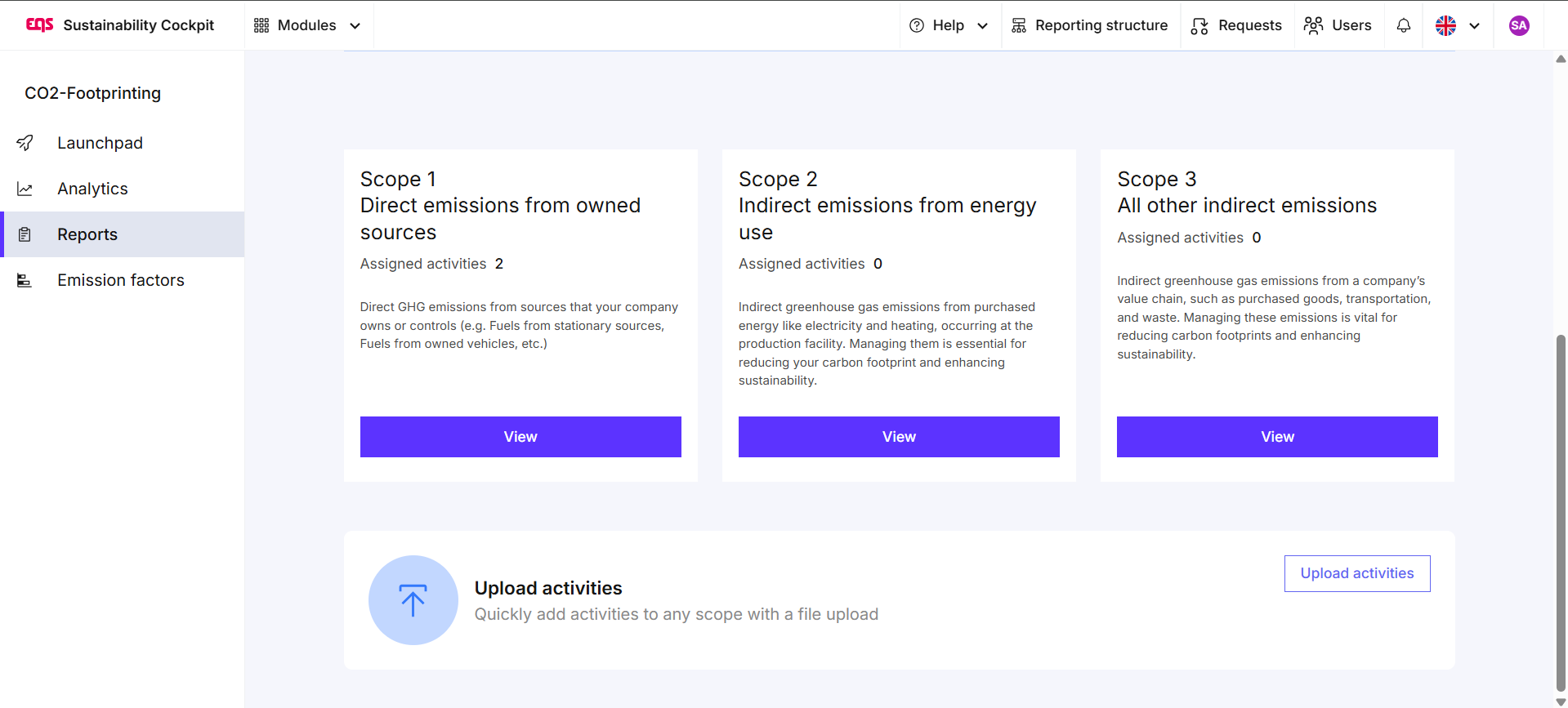
È possibile popolare le attività in due modi: il primo consiste nel selezionare un ambito e inserire manualmente le attività; il secondo consiste nell'utilizzare il modello Excel per caricarle in blocco. È possibile trovare un articolo separato sull'aggiunta di attività tramite il modello di caricamento Excel nell'helpdesk.
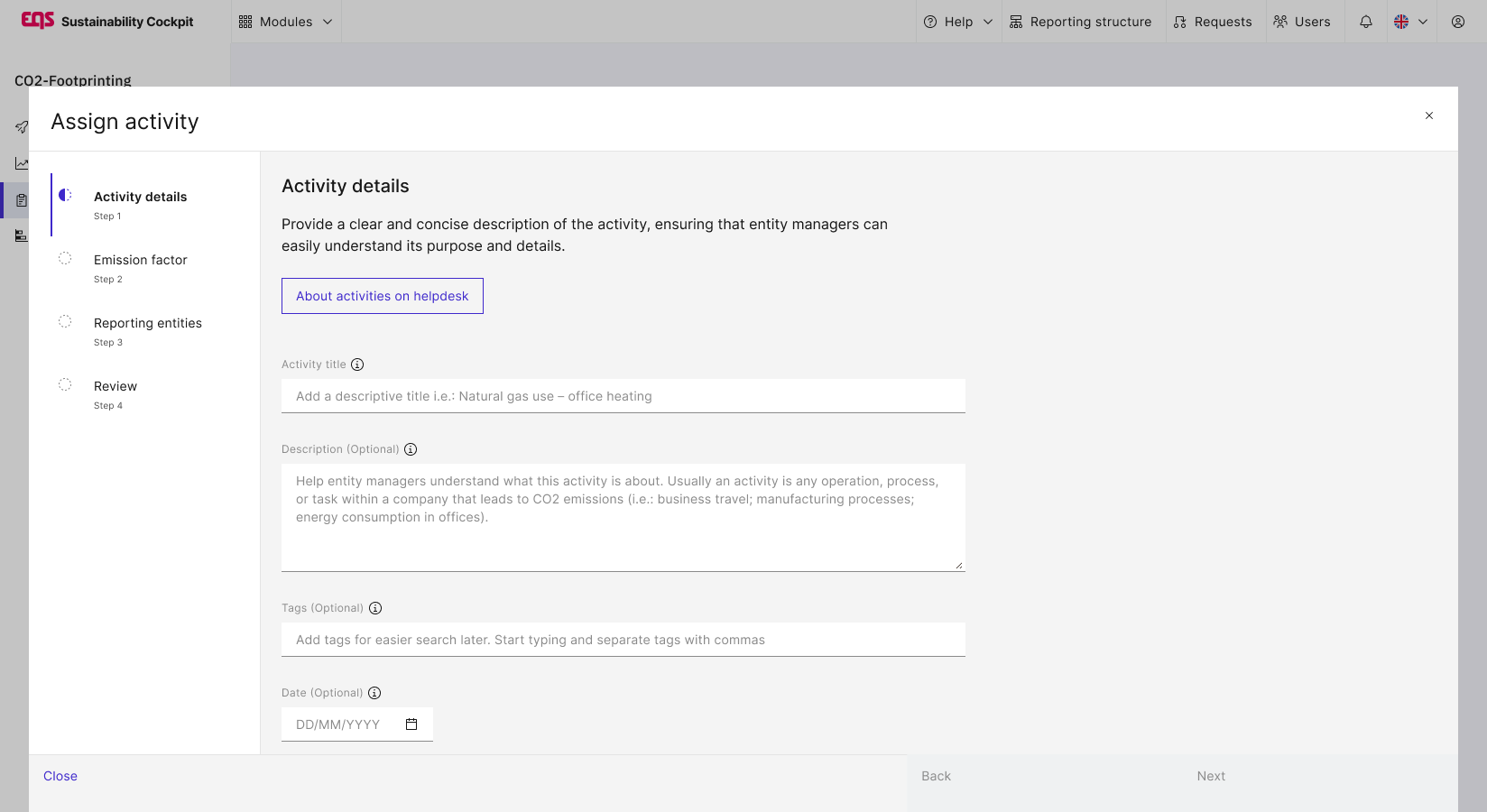
La voce di attività offre diverse opzioni di personalizzazione per garantire che le attività riflettano accuratamente la tua realtà operativa. Ora potete assegnare un nome a un'attività liberamente, contribuendo a migliorare sia la chiarezza interna che i percorsi di controllo esterni. Potete anche aggiungere una descrizione da indicare dove si svolge l'attività o acquisire dettagli che un nome breve non può trasmettere. I tag e i dati dell'attività sono facoltativi, ma forniscono un contesto utile per colleghi e revisori che esaminano i dati. I tag possono anche aiutare ad analizzare i dati in modo più granulare.
Il passaggio successivo consiste nell'associare la tua attività a un fattore di emissione. In base al nome dell'attività, lo strumento prefiltra il database. Il motore di ricerca si attinge automaticamente all'intero database Climatiq , fornendo fattori di emissione per quasi tutti i processi aziendali, ma puoi facilmente modificare la parola chiave se non restituisce i fattori più pertinenti. Il database ora memorizza anche i dati degli anni precedenti, così puoi scegliere il fattore più adatto alla tua attività. Puoi anche affinare ulteriormente la ricerca filtrando il database utilizzando attributi come regione, unità, anno e altro ancora.
Se preferisci, puoi consentire ai gestori delle entità di scegliere autonomamente i fattori di emissione, poiché spesso dispone delle informazioni più accurate. Per consentire questa opzione, attivare l'opzione. 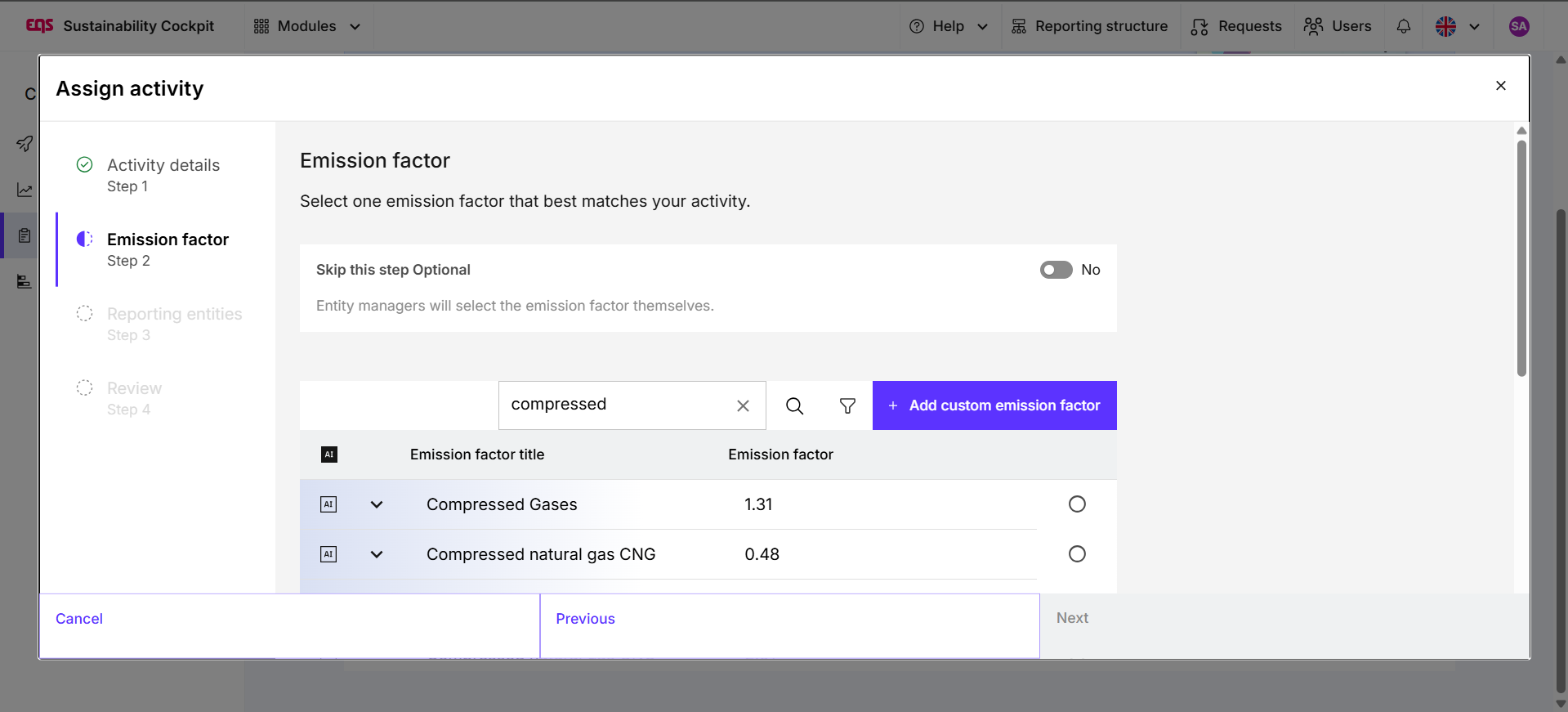
Nel terzo passaggio, si assegna l'attività alle entità responsabili della rendicontazione. Il passaggio finale presenta una schermata di riepilogo in cui è possibile rivedere nomi, descrizioni, fattori di emissione e assegnazioni delle entità. Una volta che tutto sembra corretto, fare clic su "Conferma" per salvare l'attività nel report.
Questa risposta ti è stata utile?
Fantastico!
Grazie per il tuo feedback
Siamo spiacenti di non poterti essere di aiuto
Grazie per il tuo feedback
Feedback inviato
Apprezziamo il tuo sforzo e cercheremo di correggere l’articolo