
Una volta completata la tua Double Materiality Analysis, saprai esattamente quali standard, requisiti di disclosure e punti dati sono rilevanti per il tuo reporting. È il momento ideale per avviare la analisi delle lacune.
L’analisi delle lacune ti consente di valutare la preparazione della tua azienda al reporting ESRS confrontando la disponibilità attuale dei dati con i requisiti ESRS. Sebbene non obbligatoria per legge, offre preziose informazioni su:
quali dati sono già disponibili
dove esistono gap
chi è responsabile di ciascun dato
quali fonti possono essere utilizzate
In questo modo prepari in modo mirato il processo di reporting e valuti strutturalmente il grado di conformità. L’analisi delle lacune può anche essere integrata direttamente nel report ESRS, così da riutilizzare subito tutte le analisi preparatorie.
Sulla base di questa valutazione, identifichi i gap di dati e definisci piani d’azione per raccogliere le informazioni mancanti prima di avviare il reporting vero e proprio.
Il Sustainability Cockpit di EQS ti offre una panoramica chiara di tutti gli standard, requisiti e punti dati rilevanti e ti guida passo dopo passo nella verifica della readiness al reporting.
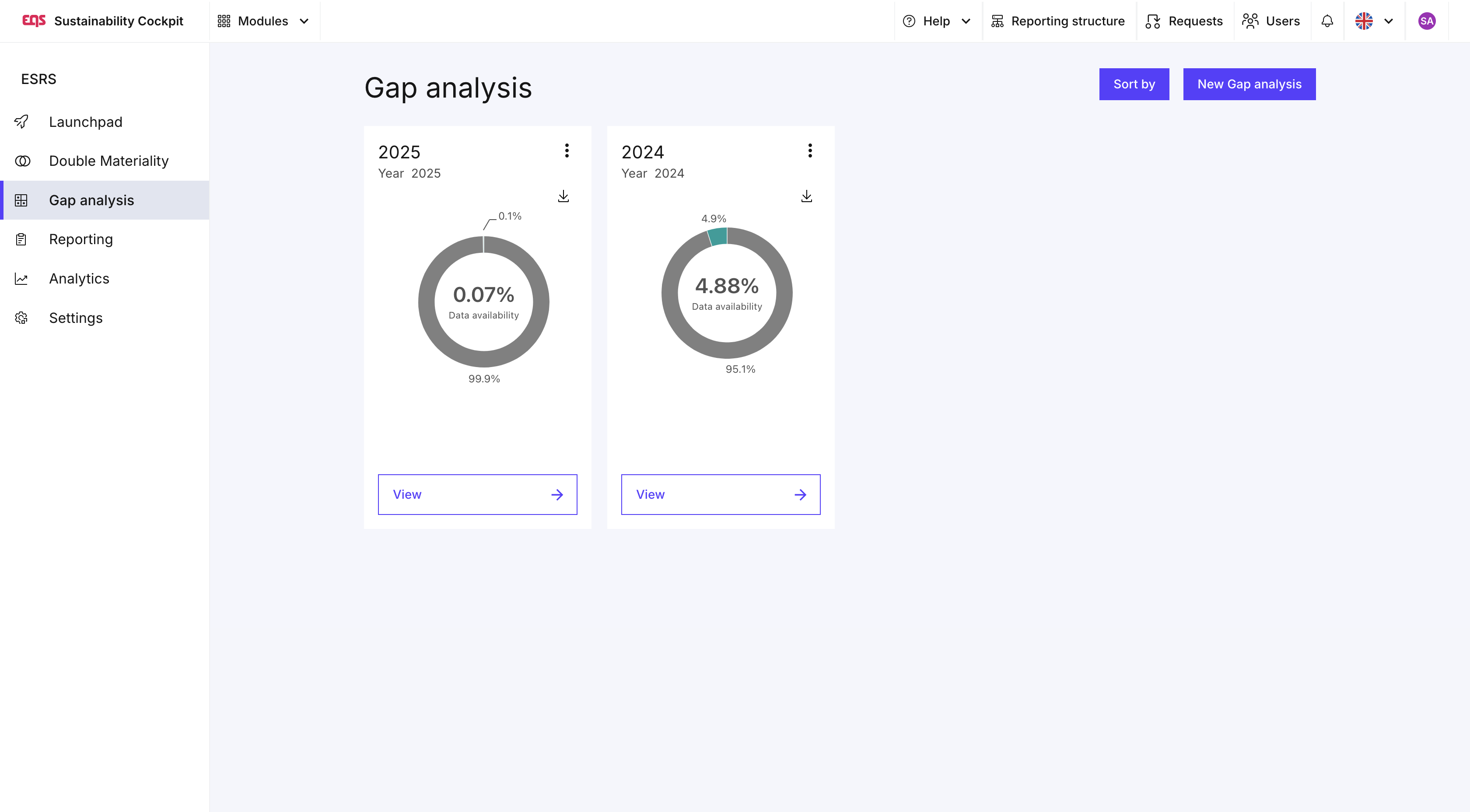
Creazione di una nuova analisi delle lacune
Quando crei una nuova Gap Analysis, puoi selezionare la Double Materiality Analysis già realizzata nel Sustainability Cockpit. In questo modo saranno presi in considerazione solo gli standard, i requisiti e i punti dati che hai classificato come materiali.
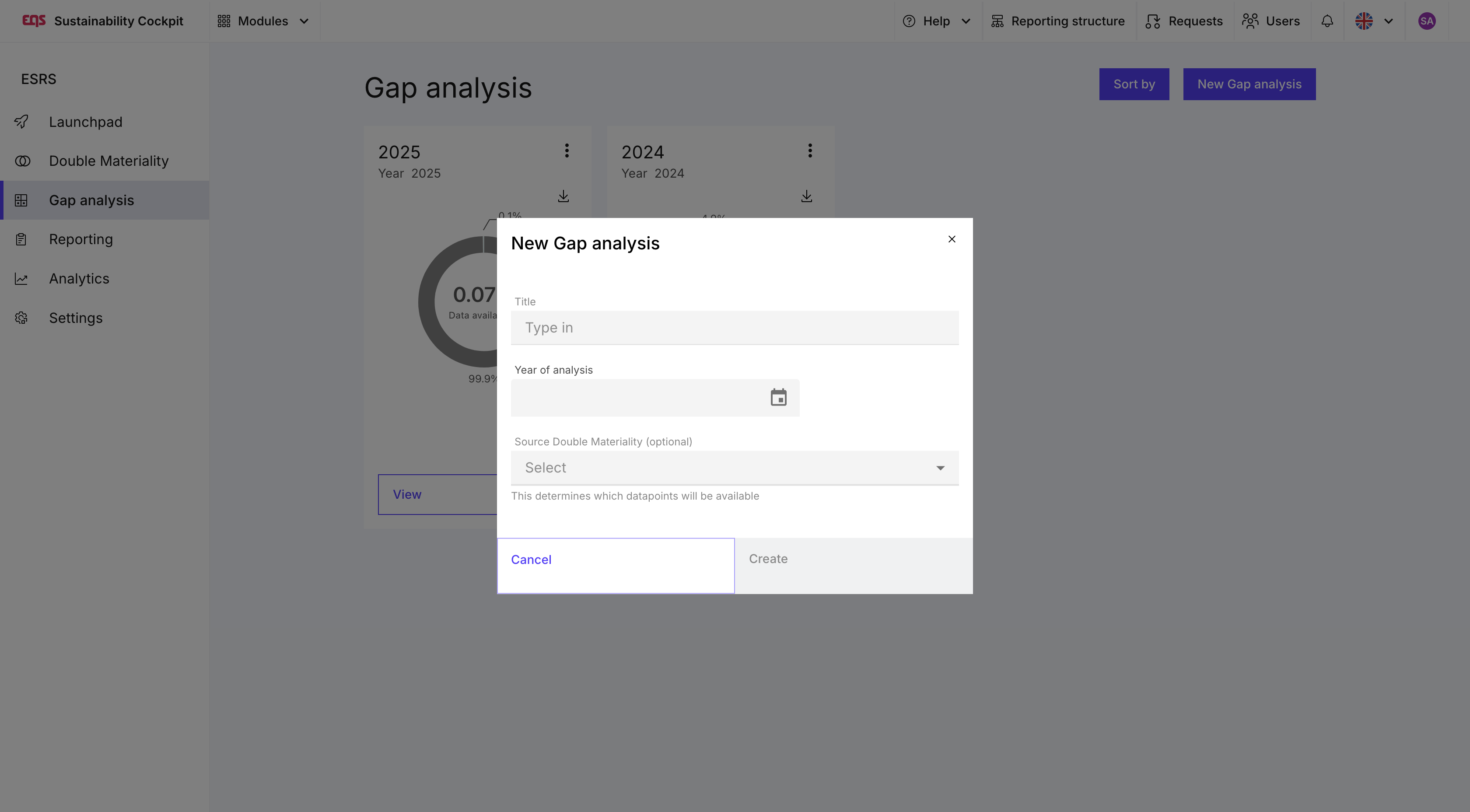
Passo 1: Definisci il perimetro
Appena apri l’analisi delle lacune, arrivi al primo passo, “Definisci perimetro”. Qui stabilisci quali requisiti di disclosure e quali punti dati includere nel report. Se hai già integrato la Double Materiality Analysis, questa fase viene precompilata automaticamente: i requisiti e i punti dati materiali sono attivi e gli altri sono disattivati.
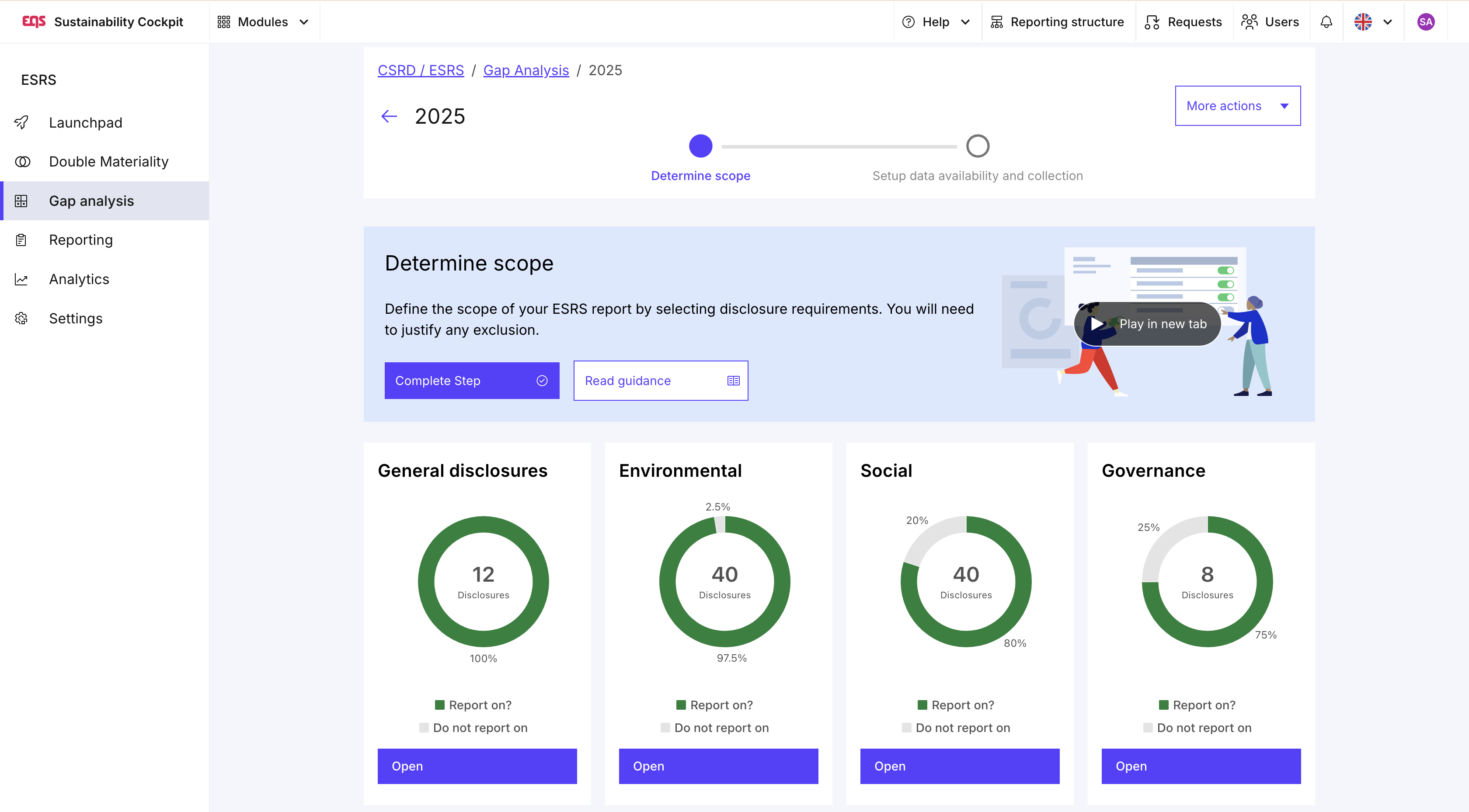
Nella colonna “Includi nel report?”, il colore verde indica i contenuti attivi, il grigio quelli esclusi. Anche se il perimetro è stato impostato automaticamente, è consigliabile rivedere tutte le voci e regolare singolarmente requisiti o punti dati usando gli interruttori. Se non hai integrato la Double Materiality Analysis, tutte le voci sono attivate di default: in questo caso selezioni manualmente ciò che deve entrare nel report, puoi applicare eventuali “phase-in” e escludere specifici punti dati volontari. Per maggiori dettagli sulla selezione dei requisiti, consulta questo articolo.
Con questa scelta definisci il perimetro preciso del reporting, gettando le basi per le fasi successive. Scopri qui come integrare la Gap Analysis nel workflow di reporting.

Passo 2: Verifica disponibilità dati e organizzazione raccolta
Dopo aver definito il perimetro, passa al secondo passo per verificare la disponibilità dei dati e predisporre la raccolta:
Per ogni punto dati, usa il pulsante nella colonna corrispondente per registrarne lo stato di disponibilità.
A livello di requisito, visualizzi la percentuale di punti già disponibili e individui eventuali lacune.
Puoi poi organizzare la raccolta assegnando responsabili e definendo i metodi di rilevazione. Questa fase può far parte del processo di reporting e comparire nel report finale. Trovi consigli su come ottimizzare la raccolta dati in questo articolo.
Per ciascun punto, clicca sull’icona a matita per aggiungere informazioni di contesto (note interne, fonte dati, ecc.) che saranno visibili ai destinatari delle richieste. Scopri qui come sfruttare al meglio questa funzionalità.
Domanda frequente
Posso modificare la Double Materiality Analysis anche dopo aver iniziato la Gap Analysis?
Sì. Nel menu “Altre azioni” puoi aggiornare o rimuovere la Double Materiality importata, oppure selezionarne un’altra. Tieni presente che aggiornamenti o cambi di analisi sovrascriveranno i dettagli già registrati (punti dati, modalità di raccolta).
Questa risposta ti è stata utile?
Fantastico!
Grazie per il tuo feedback
Siamo spiacenti di non poterti essere di aiuto
Grazie per il tuo feedback
Feedback inviato
Apprezziamo il tuo sforzo e cercheremo di correggere l’articolo