
-
So legen Sie los
- Allgemeines Set-up
- ESRS-Datenerfassung & -...
- EU-Taxonomie
- CO2-Fußabdruck
- Lieferkettengesetz (LkSG)
- VSME
-
ESRS / CSRD
- ESRS - Überblick
-
Doppelte Wesentlichkeitsana...
- Der Prozess der doppelten W...
- Doppelte Wesentlichkeitsana...
- Neue Wesentlichkeitsanalyse...
- Kopieren eines Doppelten-We...
- Daten aus einer bestehenden...
- Stakeholder - Erstellen von...
- So binden Sie Ihre Stakehol...
- Welche Stakeholder sollten ...
- Auswahl der relevanten Nach...
- Identifizieren von Impacts,...
- Laden Sie eigene IROs hoch ...
- Bewertung der Impacts, Risi...
- Schritt für Schritt: so leg...
- Bewertungsergebnisse - Vers...
- Setzen Sie Definitionen für...
- Konsolidierung / Bestimmung...
- Wesentlichkeitslevel von IR...
- Bewertungsskalen: Eine benu...
-
Doppelte Wesentlichkeit - I...
- Landwirtschaft & Ackerbau
- Forstwirtschaft
- Bauwesen & Ingenieurwesen
- Energieproduktion & Ver...
- Wasser- & Abfallwirtschaft
- Kasinos & Glücksspiel
- Freizeiteinrichtungen
- Kapitalmärkte
- Bankwesen
- Versicherungen
- Gesundheitswesen
- Lebensmittel- & Getränk...
- Hotels & Unterkünfte
- Luft- & Raumfahrt
- Kraftfahrzeuge & andere...
- Biotechnologie & Pharma...
- Baustoffe & Einrichtung...
- Chemikalien & Biokrafts...
- Baumaterialien
- Elektronik
- Lebensmittel & Getränke
- Maschinen & Ausrüstung
- Medizintechnik & -diens...
- Metallverarbeitung
- Öl & Gas - Midstream &a...
- Zellstoff, Papier & Hol...
- Textilien, Bekleidung, Schu...
- Tabak
- Spielzeug, Sportartikel &am...
- Kohlebergbau
- Gap-Analyse
-
ESRS-Datenerfassung & -...
- Erstellen Sie einen neuen E...
- Beziehen Sie Ihre Doppelte ...
- Daten aus einem bestehenden...
- Daten aus einem bestehenden...
- Was ist neu im ESRS 2026 Fr...
- Import von CO2 Daten in ein...
- ESRS-Bericht, Schritt 1: Au...
- ESRS-Bericht, Schritt 1 (1)...
- ESRS-Bericht, Schritt 1 (2)...
- ESRS-Bericht, Schritt 2: Da...
- ESRS-Bericht, Schritt 2 (1)...
- ESRS-Bericht, Schritt 2 (2)...
- ESRS-Bericht, Schritt 3: Da...
- ESRS-Bericht, Schritt 3 (1)...
- ESRS-Bericht, Schritt 3 (1)...
- ESRS-Bericht, Schritt 4: de...
- Mapping der Nachhaltigkeits...
- Datenpunkte herunterladen
- Konsolidieren von ESRS Beri...
- Audits: ESRS-Berichtsdaten ...
- Analyse & Dashboard
- Leitfaden zur Bearbeitung v...
-
EU-Taxonomie
- Datenerfassung
- Taxonomie-Fähigkeit
- Mindestschutzstandards
- Taxonomie-Konformität
- Finanzdaten für die Taxonom...
- Rechnungslegungsstandards
- Dashboard & Berichterst...
-
CO2-Fußabdruck
- CO2- Überblick
- CO2-Datenerfassung
- Aktivitäten hinzufügen
-
Scopes
- Scope 1-Emissionen - Emissi...
- (1) Scope 2-Emissionen: Ind...
- (2) Scope 2-Emissionen: Mar...
- Scope 3.1: Eingekaufte Ware...
- Scope 3.2 - Emissionen bezo...
- Scope 3.3 - Indirekten Emis...
- Scope 3.4 - Upstream-Transp...
- Scope 3.5 - Abfall, der bei...
- Scope 3.6. - Geschäftsreisen
- Scope 3.7 - Pendelverkehr v...
- Scope 3.8 - Upstream-Leasin...
- Scope 3.9 - Downstream-Tran...
- Scope 3.10 - Emissionen, di...
- Scope 3.11 - Verwendung ver...
- Scope 3.12 - End-of-Life Be...
- Scope 3.13 - Downstream-Lea...
- Scope 3.14 - Franchises
- Scope 3.15 - Investitionen
- So weisen Sie Scopes zu (im...
- Scope 3.4 und Scope 3.9: Tr...
- Scope 3 Reporting: Prozess,...
- CO2-Emissionsfaktoren
- Old flow
-
Lieferkettengesetz (LkSG)
- Modul-Einstellungen
- Lieferantenmanagement
- Risikobewertung
- Beschwerdemechanismus
- Vorfälle
- Berichterstattung
- Informationen für Lieferanten
- Leitfaden zur Bearbeitung v...
-
VSME
-
VSME Datenerfassung & -...
- Rollenbeschreibungen des VS...
- Erstellen Sie einen neuen V...
- Import von CO2 Daten in ein...
- VSME - Basis Modul
- VSME - Zusatzmodul
- VSME-Bericht, Schritt 1: Au...
- VSME-Bericht, Schritt 2: Da...
- VSME-Bericht, Schritt 2 (1)...
- VSME-Bericht, Schritt 2 (2)...
- VSME-Bericht, Schritt 2 (3)...
- VSME-Bericht, Schritt 2 (4)...
- VSME-Bericht, Schritt 3: Da...
- VSME-Bericht, Schritt 4: de...
- ESRS-Daten für VSME nutzen
- Nachhaltigkeitsprofil
-
VSME Datenerfassung & -...
-
Allgemeine Nutzung
- Spracheinstellungen & N...
- Login-Prozess
- Benutzerverwaltung
- Datenabfrage, Überprüfung u...
- Organisationsstruktur
-
Software- & Regulatoris...
-
EQS-Updates
- ESRS Delegated Act 2026 jet...
- EQS-Software-Updates: 4. Se...
- EQS Software-Updates: 12. J...
- EQS Software-Updates: 13. M...
- EQS Software-Updates: 21. A...
- ESRS Simplified Draft: Neue...
- EQS Software-Updates: 25. M...
- EQS Software-Updates: 12. M...
- EQS Software-Updates: 6. Mä...
- EQS-Software Updates: 24. F...
- EQS-Software Updates: 8. Ja...
- Einführung der ESRS-Konsoli...
- EQS Software-Updates: 10. N...
- EQS-Software Updates: 24. O...
- EQS-Software Updates: 22. S...
- Updates zum VSME-Modul: Im ...
- CO₂ Workflow Update
-
Regulatorische Updates
- EQS Regulatorische Updates:...
- EQS Regulatorische Updates:...
- EQS Regulatorische Updates:...
- EQS-Regulatorische Updates ...
- EQS-Regulatorische Updates:...
- EQS-Regulatorische Updates....
- EQS-Regulatorische Updates ...
- EQS-Regulatorische Updates ...
- EQS-Regulatorische Updates ...
- EQS-Regulatorische Updates ...
- EQS-Regulatorische Updates ...
- Sustainability Wissenswertes
-
EQS-Updates
-
Reduktions Planer
- Target Setting and Scenarios
Individuelle Werteingabe: Komponentenwerte innerhalb einer Emissionsaktivität erfassen
Geändert am Mo, 14 Sep um 4:51 NACHMITTAGS
Mit der Funktion Individuelle Werteingabe können Sie mehrere Komponentenwerte innerhalb einer einzelnen Emissionsaktivität dokumentieren. Das ist besonders hilfreich, wenn ein Emissionsfaktor auf einer kombinierten Messeinheit basiert, zum Beispiel Gewicht × Distanz oder Passagiere × Distanz.
Statt einen bereits zusammengefassten Gesamtwert einzugeben, erfassen Sie die einzelnen Bestandteile nachvollziehbar im Tool.
Wann ist die Individuelle Werteingabe sinnvoll?
Nutzen Sie die Funktion, wenn:
mehrere Teilstrecken denselben Emissionsfaktor verwenden;
Sie Gewicht und Distanz getrennt vorliegen haben;
Sie unterschiedliche Komponentenwerte innerhalb derselben Aktivität dokumentieren möchten;
die Daten im Nachgang überprüfbar bleiben sollen.
Für die Funktion benötigen Sie einen Emissionsfaktor mit einer kombinierten Messeinheit—also beispielsweise Tonnenkilometer, Container × Kilometer oder Passagiere × Kilometer.
So erfassen Sie Komponentenwerte
Erstellen oder öffnen Sie die gewünschte Emissionsaktivität.
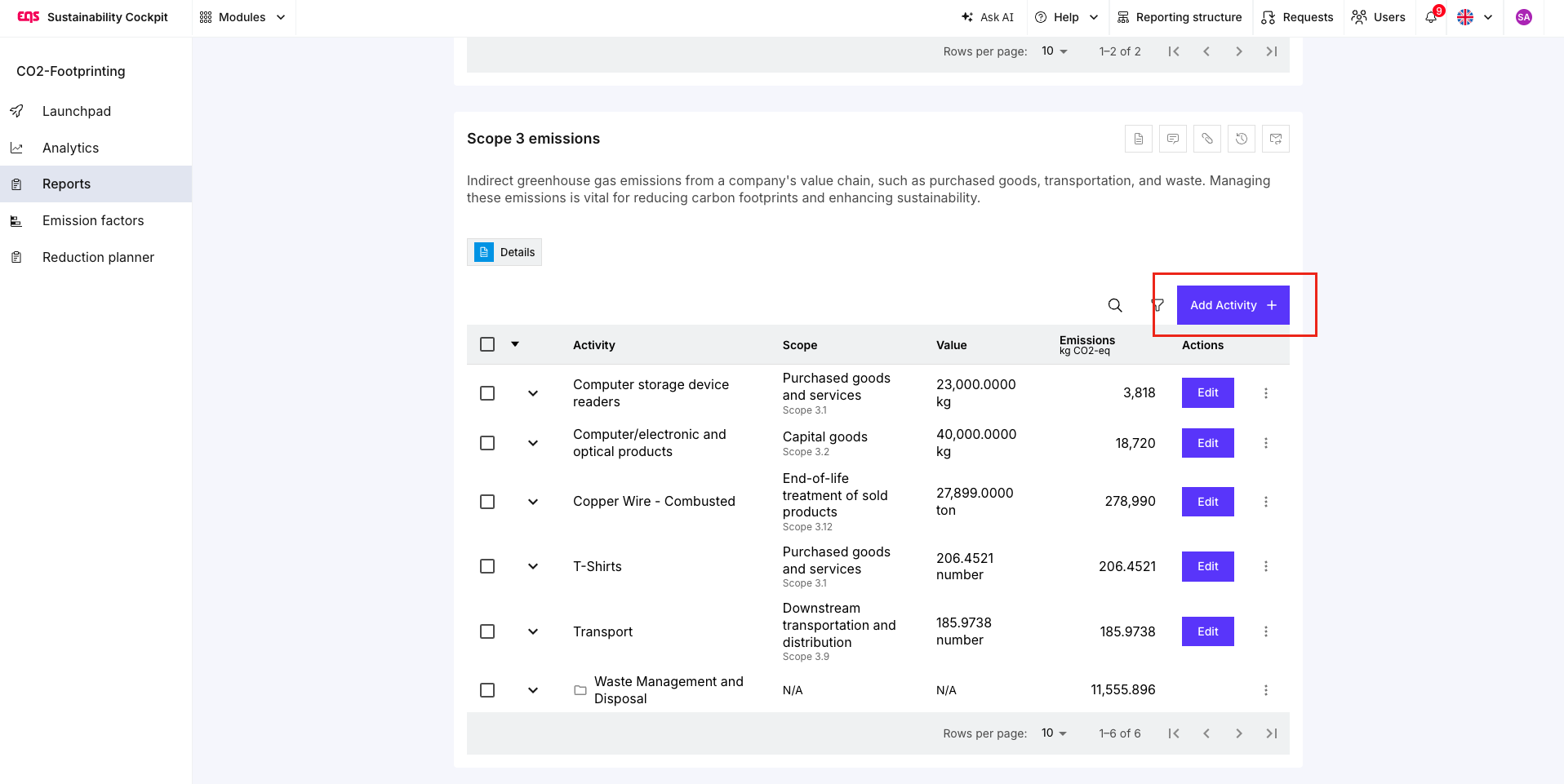
Wählen Sie einen Emissionsfaktor mit kombinierter Messeinheit.
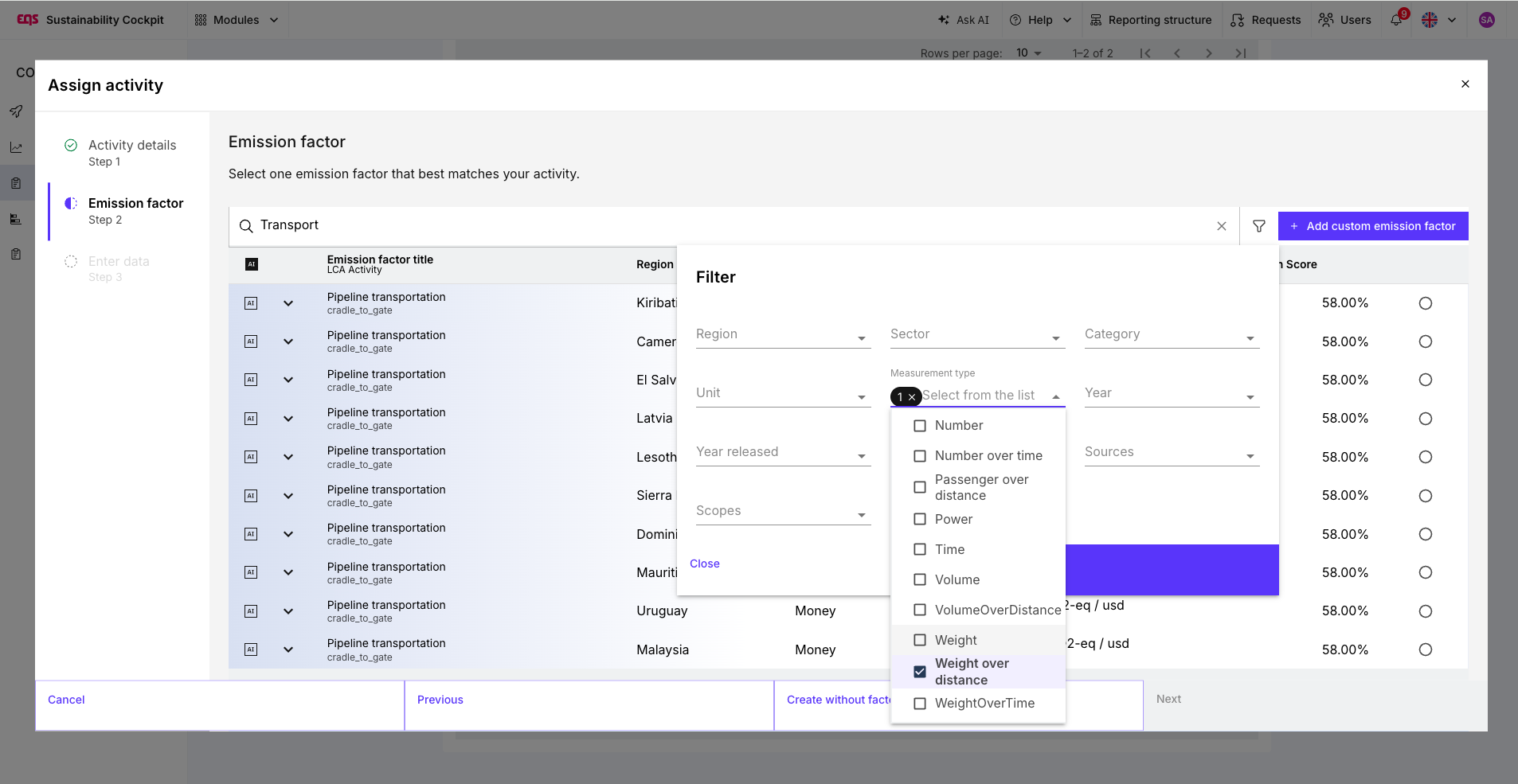
Aktivieren Sie Individuelle Werteingabe.
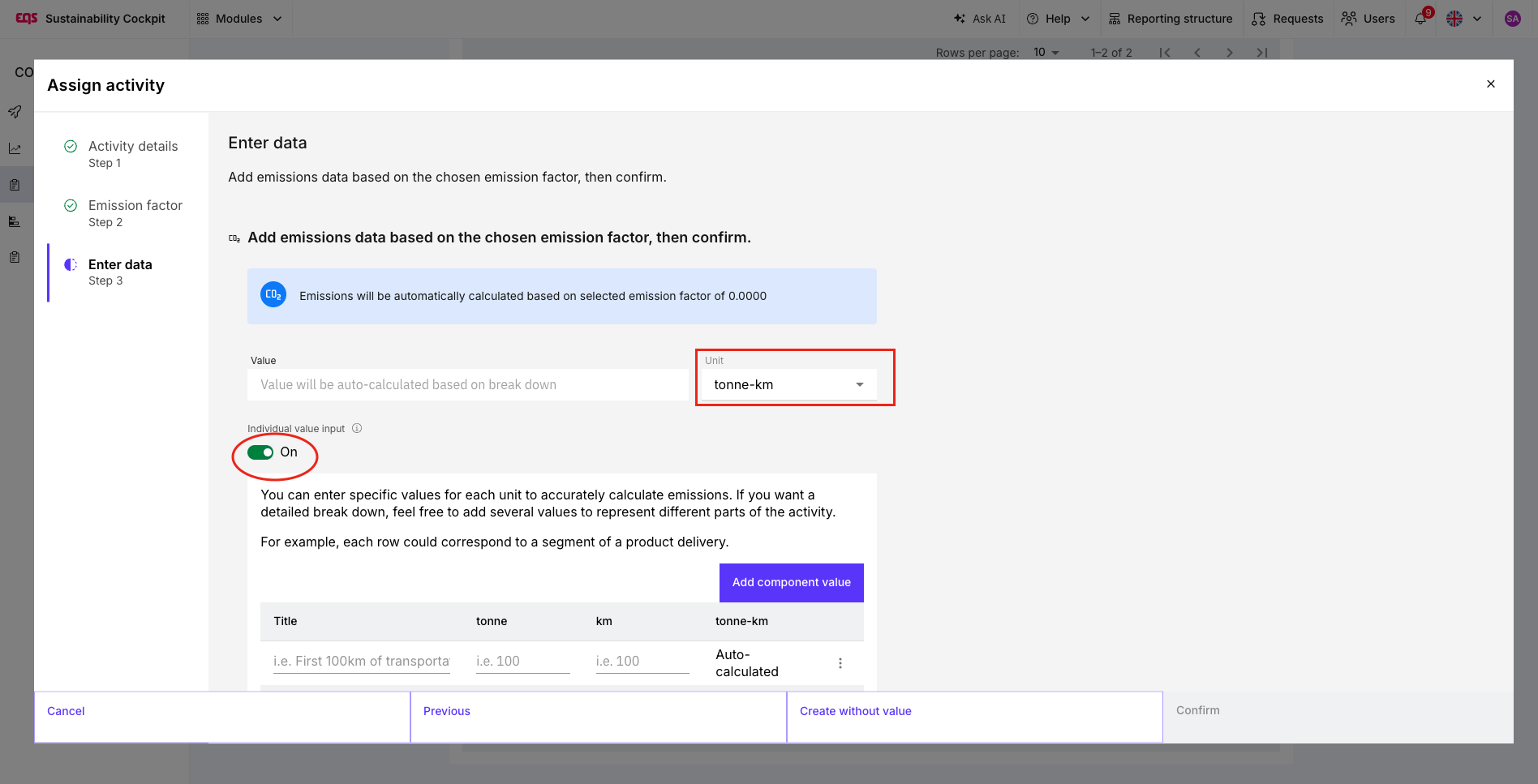
Benennen Sie den ersten Komponentenwert, zum Beispiel „Route 1“.
Erfassen Sie die zugehörigen Werte, etwa Gewicht und Distanz.
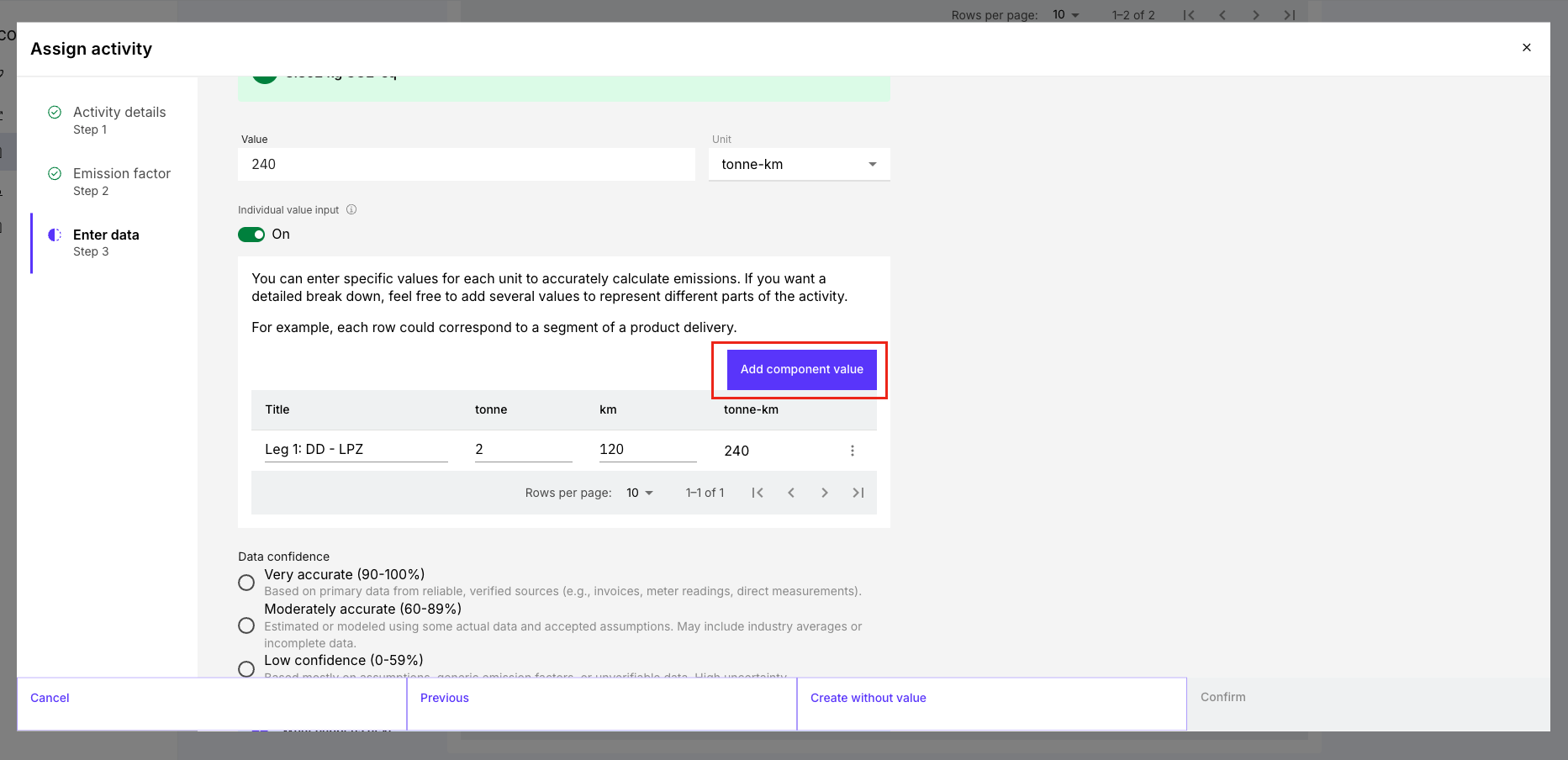
Fügen Sie über Komponentenwert hinzufügen weitere Komponentenwerte hinzu.
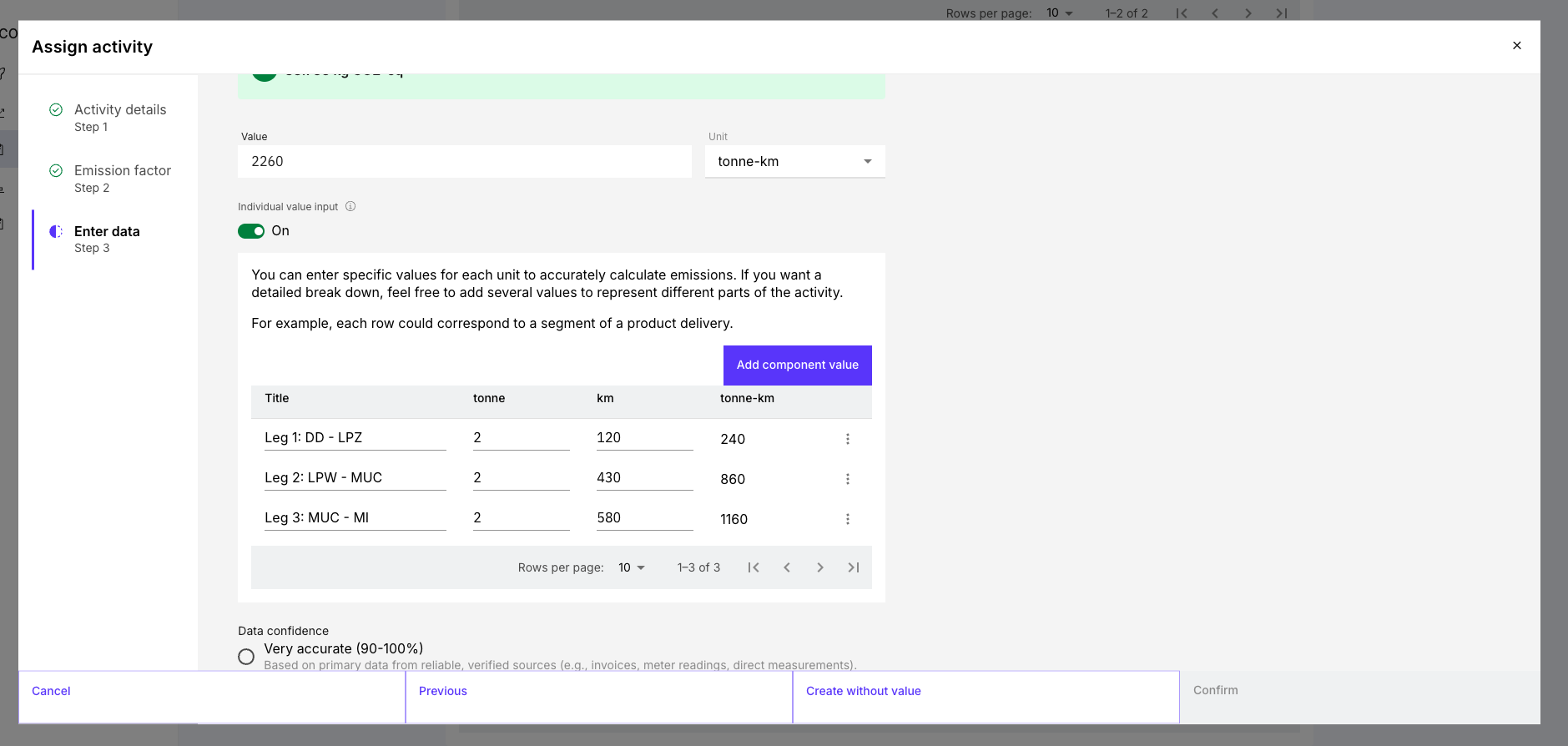
Speichern Sie die Aktivität.
Wichtig: Für alle Komponentenwerte innerhalb einer Aktivität wird derselbe Emissionsfaktor verwendet.
Beispiel: Transport mit mehreren Teilstrecken
Ein Transport von Dresden nach Italien besteht aus mehreren Bahnstrecken. Statt alle Tonnenkilometer vorab in einer Zahl zusammenzufassen, erfassen Sie jede Teilstrecke einzeln:
| Komponentenwert | Gewicht | Distanz |
|---|---|---|
| Route 1: Dresden–Leipzig | 2 t | 120 km |
| Route 2: Leipzig–München | 2 t | 430 km |
| Route 3: München–Italien | 2 t | 580 km |
So bleibt nachvollziehbar, wie sich der Gesamtwert zusammensetzt. Diese Logik entspricht der etablierten distanzbasierten Berechnung von Transportemissionen: Masse × Distanz × passender Emissionsfaktor. GHG Protocol: Scope 3 Calculation Guidance
Weitere Anwendungsbeispiele
Hotelaufenthalt: Dokumentieren Sie die Anzahl der Teilnehmenden und Übernachtungen je Veranstaltungstag.
Geschäftsreisen: Erfassen Sie mehrere Streckenabschnitte einer Reise, sofern für alle derselbe Emissionsfaktor gilt.
Gütertransport: Halten Sie getrennt fest, welche Mengen über welche Distanzen transportiert wurden.
Individuelle Werteingabe oder Grouping?
| Individuelle Werteingabe | Grouping |
|---|---|
| Mehrere Komponentenwerte innerhalb einer Aktivität | Mehrere eigenständige Aktivitäten in einer Gruppe |
| Ein Emissionsfaktor für alle Komponentenwerte | Unterschiedliche Emissionsfaktoren möglich |
| Geeignet für Teilstrecken oder kombinierte Messeinheiten | Geeignet für Produkte, Entsorgungswege oder Projekte |
Wenn sich Transportmittel, Emissionsfaktoren oder Berechnungsgrundlagen unterscheiden, legen Sie separate Aktivitäten an und fassen Sie diese bei Bedarf in einer Gruppe zusammen.
Weitere Informationen zur Funktion Grouping finden Sie im Helpdeskartikel Grouping Emission Activities Within a Scope.
Tipp für belastbare Ergebnisse:
Achten Sie darauf, dass Aktivitätsdaten und Emissionsfaktor zusammenpassen. Ein Faktor in kg CO₂e pro Tonnenkilometer benötigt beispielsweise Angaben zu transportierter Menge und Distanz. Die Individuelle Werteingabe macht die Datengrundlage transparent—die Qualität des Ergebnisses hängt weiterhin von passenden, möglichst genauen Eingabedaten und dem richtigen Emissionsfaktor ab.
War dieser Artikel hilfreich?
Das ist großartig!
Vielen Dank für das Feedback
Leider konnten wir nicht helfen
Vielen Dank für das Feedback
Feedback gesendet
Wir wissen Ihre Bemühungen zu schätzen und werden versuchen, den Artikel zu korrigieren